
Einfache Dokumenten- und PDF-Erstellung mit HubSpot

Erstelle in wenigen Minuten personalisierte Dokumente aus Word-Vorlagen für HubSpot-Kontakte, Unternehmen, Deals, Tickets und benutzerdefinierte Objekte.

200.000+

Dokumente verarbeitet

~ 1 minute

Zum Verarbeiten von 100 Dokumenten

1.100+

Installationen

Create personalized documents

Erstellen Sie ganz einfach personalisierte Dokumente aus Word-Vorlagen.

Beginnen Sie damit, HubSpot-Objekteigenschaften zu Ihrem Dokument hinzuzufügen. Laden Sie dann Ihre Word-Vorlage in PDF CreateMate hoch. Egal, ob Sie in Google Docs oder Microsoft Word arbeiten, wir vereinfachen den Prozess und verwandeln Ihr Dokument mühelos in ein benutzerdefiniertes Dokument.

Jetzt Unterstützung für Standard- und benutzerdefinierte Objekte: Kontakt, Unternehmen, Deal, Ticket und benutzerdefinierte Objekte.

Schaue dir an, wie es funktioniert!

Generiere Dokumente für HubSpot-Objekte

Automatisiere deinen Prozess mit PDF CreateMate. Verwende Workflows, um Dokumente für HubSpot-Objekte automatisch zu generieren, oder wähle manuelle Steuerung, wenn nötig. Mit einfachen Schritten wird das Erstellen von Dokumenten zum Kinderspiel.

Schaue dir an, wie es funktioniert!
Generate documents
Access generated documents

Zugriff auf generierte Dokumente

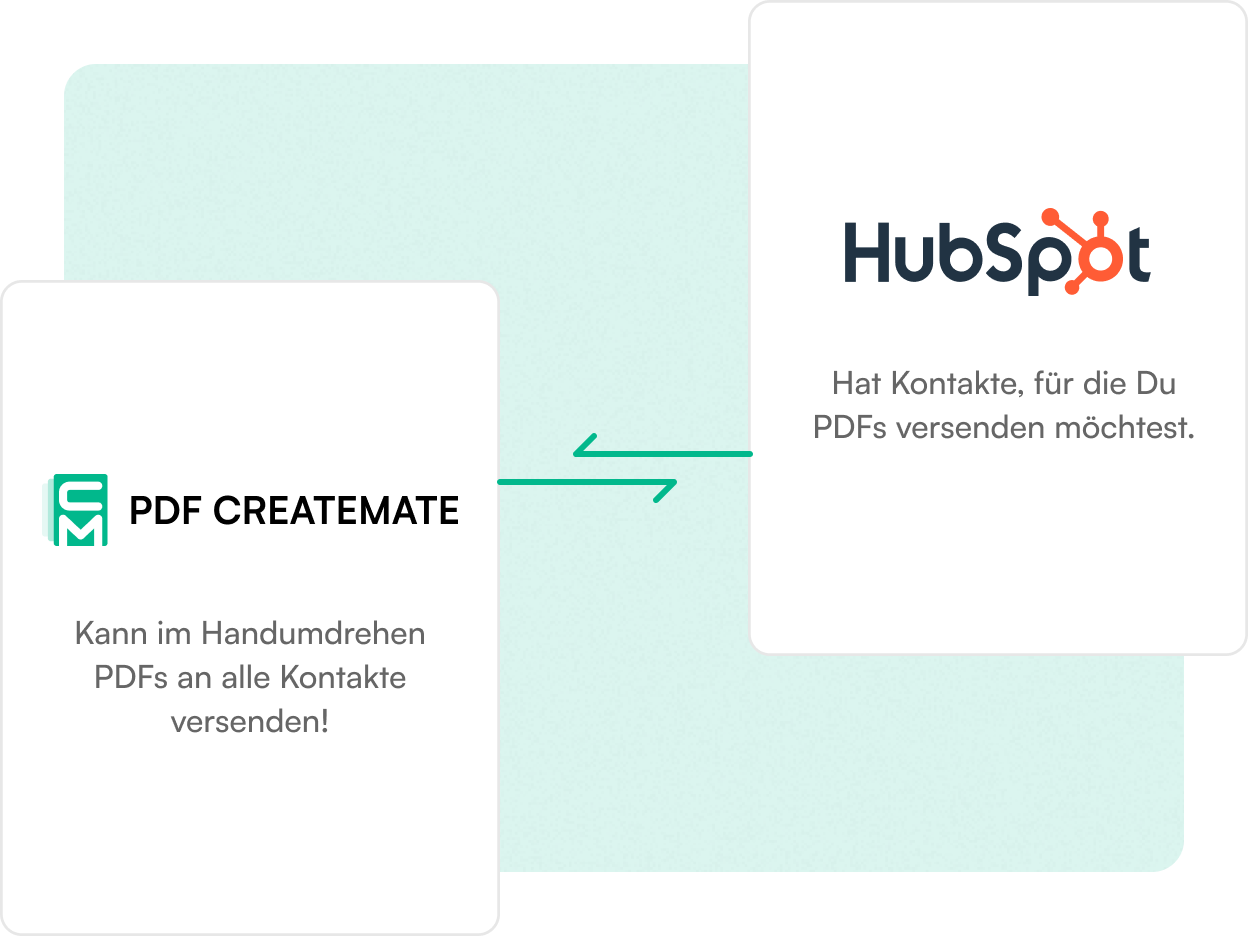
Mit der nahtlosen HubSpot-Integration von PDF CreateMate werden deine erstellten Dokumente direkt in jedem HubSpot-Objekt gespeichert. Dadurch wird das Bereitstellen von personalisierten Inhalten zum Kinderspiel und eröffnet dir unzählige Möglichkeiten, um deine Kontakte, Unternehmen, Deals, Tickets und benutzerdefinierten Objekte zu erreichen.

Schaue dir an, wie es funktioniert!

Von Kunden geliebt, alle Bewertungen mit 5 Sternen. Wirklich!

Big Next Step GmbH logo

Unser Game-Changer

"Als Betreiber eines Personaldienstleisters für Pflegekräfte ist PDF CreateMate ein Game-Changer für uns. Die Fähigkeit, Informationen und Bilder aus unseren HubSpot-Kontaktobjekten schnell abzurufen und in professionelle Lebensläufe umzuwandeln, ist beeindruckend. Der Prozess ist vollständig automatisiert und unglaublich schnell – personalisierte Lebensläufe werden in Sekunden erstellt."

Tim Reitz

Big Next Step GmbH

HubSpot Marketing Operations Specialist at ThinkFuel logo

WIR LIEBEN PDF CREATEMATE

"Support? 10/10 Funktionalität? 10/10 Bereitschaft, bei komplexen Situationen und Anwendungsfällen zu helfen? 10/10 Jeder, mit dem ich im PDF CreateMate-Team zusammengearbeitet habe, war erstklassig und hat uns freundlich und schnell bei Fragen unterstützt."

Madison Moniz

HubSpot Marketing Operations Specialist at ThinkFuel

Gillian Gonda logo

Hervorragendes Tool - Erstklassiger Kundenservice

"Wir wollten eine PDF-Ausgabe eines eingereichten Formulars erstellen und PDF CreateMate war die ideale Lösung. Alle Designelemente bleiben in einem Word-Dokument erhalten – mit einem einfachen Kopieren der HubSpot-Eigenschaften in das Dokument. SO HILFREICH!"

Gillian Gonda

Sofia Ruiz logo

Perfekt!

"Ich nutze PDF CreateMate und es hat meine Produktivität um 90 % verbessert. Es ist sehr einfach zu bedienen – man muss nur seine Vorlagen hochladen, die Eigenschaften hinzufügen und in Sekunden funktioniert das Tool."

Sofia Ruiz

Director of Marketing at Conner & Winters LLP logo

Toller Support, tolle Funktionalität

"Wir sind sehr zufrieden mit PDF CreateMate, da es uns ermöglicht hat, Prozesse zu automatisieren und unseren Kunden einen höheren Servicegrad zu bieten. Der Support ist großartig, das Reporting ist großartig!"

Clayton Dodds

Director of Marketing at Conner & Winters LLP

Founder & CEO at Rodar PTY LTD logo

Ein Muss für optimierte Dokumentenerstellung

"Ich nutze PDF CreateMate in HubSpot und es hat unseren Workflow erheblich verbessert. Die App macht es unglaublich einfach, professionell aussehende PDFs direkt in HubSpot zu erstellen."

John Boctor

Founder & CEO at Rodar PTY LTD

Wie funktioniert PDF CreateMate?

1. Füge HubSpot-Eigenschaften als Platzhalter in deine Word-Vorlage ein.

z.B. {{firstname}} anstelle des Vornamens

2. Lade deine Vorlage in PDF CreateMate hoch.

z.B. Studienvertrag oder Zertifikat

3. Starte die Dokumentenerstellung manuell ODER konfiguriere Trigger in einem vorab erstellten Workflow.

z.B. Status ist geschlossen

4. Lehnen Sie sich zurück und lassen Sie PDF CreateMate automatisch Dokumente erstellen und mit Ihren HubSpot-Objekt-Datensätzen synchronisieren.

z.B. den automatischen Import von Kontaktdaten in den Vertrag, sobald der Geschäftsstatus 'abgeschlossen' ist.

Einfaches Tool, einfache Preise - das ist klar.

Bezahlen nach Verbrauch. Keine Abos. Keine monatlichen Gebühren.

Währung anzeigen:

Testversion

Kostenlos

Testen vor dem Kauf

  • Bis zu 100 Dokumente mit Wasserzeichen
  • Voller Funktionszugang
  • Kein Verfall von Guthaben
  • Unbegrenzte Benutzer
  • Keine Kreditkarte erforderlich
  • Kostenloser Setup-Support
  • E-Mail + Chat-Unterstützung
  • Bildschirmfreigabe / Videoanruf-Support
Kostenlos testen

Standard

1,00 € /100 Credits

Hinweis zur Währungsumrechnung

We charge in EUR (€). USD prices are estimates based on the rate of Apr 13, 2026 (1 EUR = 1,1684 USD).

1.000 bis 49.999 Credits aufladen

Alles aus Trial, plus:

  • Nutzungsbasierte Bezahlung
  • Kein Wasserzeichen
Jetzt starten
Am beliebtesten

Volume

0,75 € /100 Credits

Hinweis zur Währungsumrechnung

We charge in EUR (€). USD prices are estimates based on the rate of Apr 13, 2026 (1 EUR = 1,1684 USD).

50.000+ Credits aufladen

Alles aus Standard, plus:

  • 25% Mengenrabatt
  • Vorrangiger Support
Jetzt starten

Enterprise

Benutzerdefiniert

Für große Mengen

Alles aus Volume, plus:

  • Warteschlangen-Priorität
  • Individuelle Preisgestaltung
  • Persönlicher Account Manager
Kontaktiere uns

Berechnen Sie Ihre Kosten pro Dokument

Konfigurieren Sie Ihre Vorlageneinstellungen, um die Kreditkosten zu sehen

Mengenrabatt

Mengenrabatt

Get 25% off when you top up 50.000 or more credits at once.

Seiten Erste 2 inklusive
Enthalten
Platzhalter Erste 10 inklusive
Enthalten

Kosten pro Dokument

Credits

Credits Preis
Grundkosten
Cloud-Synchronisierung
+10
Privates Dokument
+3
An Datensatz anhängen
+3
Artikel
+20
Mengenrabatt
-25%
Gesamt

Häufig gestellte Fragen

Wenn du nicht findest, wonach du suchst, sende eine E-Mail an unser Support-Team unter support@pdf-createmate.de.

    • Lohnt sich PDF CreateMate für mich?

      Der Service generiert PDFs für Standarddokumente durch automatisches Einfügen von Eigenschaften aus Kontakten, Unternehmen, Deals, Tickets und benutzerdefinierten Objekten. Es ist besonders nützlich für die Erstellung großer Mengen von Dokumenten oder die Integration in automatisierte Workflows.

    • Wie viel kostet es?

      Du kannst PDF CreateMate kostenlos mit 100 Dokumenten ausprobieren. Danach kannst du zusätzliche Credits ab 0,01 € pro Credit kaufen.

    • Wie viel kostet ein Dokument?

      1 PDF ohne Unterschrift kostet 100 Credits. 1 PDF mit einer Unterschrift kostet 300 Credits. 1 PDF mit zwei Unterschriften kostet 400 Credits.

    • Verfallen meine Guthaben?

      Nein, einmal gekauft, verfallen Guthaben nicht.

    • Warum muss ich die Vorlage vor dem Hochladen bearbeiten?

      Die HubSpot-Eigenschaften müssen in der .DOCX-Datei vor dem Hochladen eingefügt werden, da eine nachträgliche Bearbeitung in PDF CreateMate nicht möglich ist.

    • Was sind Speichereigenschaften?

      Dies sind HubSpot-Eigenschaften, in denen generierte Dokumente zur späteren Abfrage gespeichert werden. Du musst sie manuell in den HubSpot-Einstellungen als 'Datei'-Felder erstellen, mit einem pro Vorlage.

    • Wie kann ich eine neue Speichereigenschaft erstellen?

      Navigiere zu HubSpot-Einstellungen → Eigenschaften → Eigenschaft erstellen und wähle dann 'Datei' als Feldtyp aus. Erstelle eine separate Eigenschaft für jede Vorlage.

    • Welche Eigenschaften kann ich verwenden?

      Eigenschaften von Kontakten, Unternehmen, Deals, Tickets und benutzerdefinierten Objekten werden unterstützt.

    • Was muss ich nach dem Hochladen der Vorlage tun?

      Wähle eine Speichereigenschaft, benenne die Vorlage bei Bedarf um und erstelle dann einen Workflow, indem du einen Trigger auswählst, um festzulegen, wann Dokumente generiert werden.

    • Wie kann ich auf generierte Dokumente zugreifen?

      Greife in HubSpot unter deiner Speichereigenschaft darauf zu oder sieh alle generierten Dateien in PDF CreateMate an, indem du auf das Vorlagensymbol klickst.

    • Für welche Kontakte werden Dokumente generiert?

      Dokumente werden für Kontakte generiert, die über deinen ausgewählten Trigger in den Workflow einbezogen wurden, oder für manuell hinzugefügte Kontakte.

    • Ich kann meine Vorlage nicht hochladen. Was soll ich tun?

      Stelle sicher, dass es eine .DOCX-Datei ist; wenn Probleme weiterhin bestehen, kontaktiere den Support unter support@pdf-createmate.de.