


Vorlagen
Personalisierte Vorlage erstellen
Dieser Schritt kann außerhalb von PDF CreateMate (Word, Google Docs, OpenOffice), innerhalb von PDF CreateMate mit der HTML-Einfüge/Upload-Option oder durch Hochladen eines PDF-Formulars mit ausfüllbaren Feldern erledigt werden.
- Beginne damit, eine neue Dokumentdatei zu erstellen oder eine bestehende zu öffnen. Du kannst in Word (.docx), Google Docs (wird direkt in PDF CreateMate importiert) oder mit einem PDF-Formular mit interaktiven Feldern arbeiten.
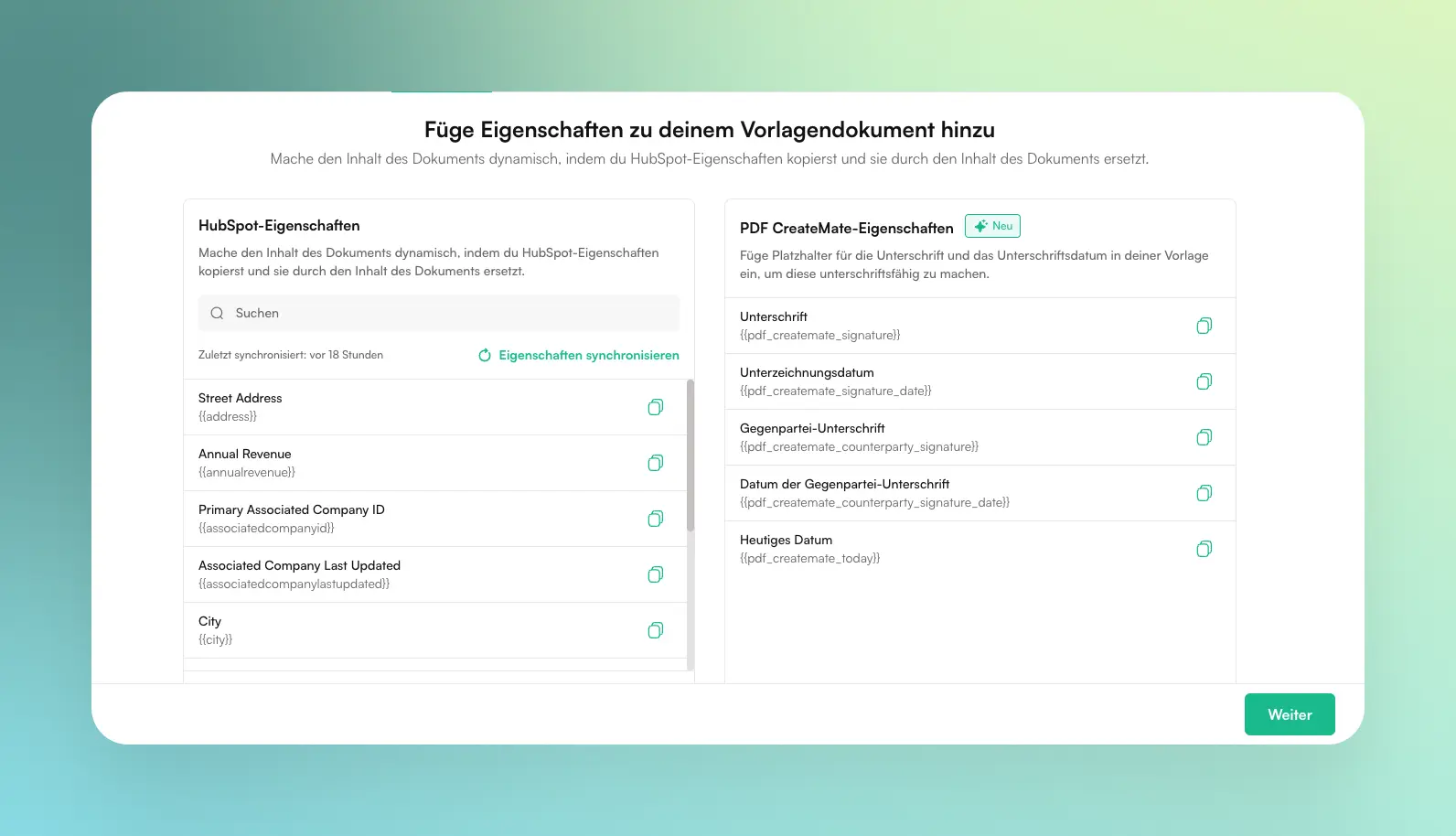
- Besuche die Eigenschaften-Seite, um HubSpot-Eigenschaften für deinen ausgewählten Objekttyp (Kontakt, Unternehmen, Deal oder Ticket) zu suchen und durch einfaches Klicken auf Kopieren zu übernehmen.
Bildbeschreibung
Der Property-Bildschirm zeigt:
- Eine Suchleiste zum Filtern von Properties nach Namen
- Eine Synchronisieren-Schaltfläche mit einem „Zuletzt synchronisiert“-Zeitstempel
- Zwei Bereiche: HubSpot Properties und PDF CreateMate Properties
- Eine Liste verfügbarer Properties mit ihren Platzhalter-Variablen (z. B. {{property_name}})
- Ein-Klick-Kopier-Schaltflächen neben jedem Property-Platzhalter
- Eine Suchleiste zum Filtern von Properties nach Namen
- Eine Synchronisieren-Schaltfläche mit einem „Zuletzt synchronisiert“-Zeitstempel
- Zwei Bereiche: HubSpot Properties und PDF CreateMate Properties
- Eine Liste verfügbarer Properties mit ihren Platzhalter-Variablen (z. B. {{property_name}})
- Ein-Klick-Kopier-Schaltflächen neben jedem Property-Platzhalter
Hast du in HubSpot eine Eigenschaft hinzugefügt oder umbenannt oder neue Optionen zu einem Dropdown ergänzt? Klicke zuerst auf der Seite Eigenschaften auf Synchronisieren. PDF CreateMate kennt nur die Eigenschaften und Optionen der letzten Synchronisierung; bis dahin erscheinen neue Dropdown-Optionen mit ihrem internen Wert statt mit ihrem Label.
Kopiere den Platzhalter immer von der Eigenschaften-Seite. Er verwendet den internen Namen der Eigenschaft, der sich vom Label in HubSpot unterscheiden kann (zum Beispiel {{n_siret}} für eine Eigenschaft mit dem Label „SIRET"). Bei Platzhaltern wird zwischen Groß- und Kleinschreibung unterschieden.
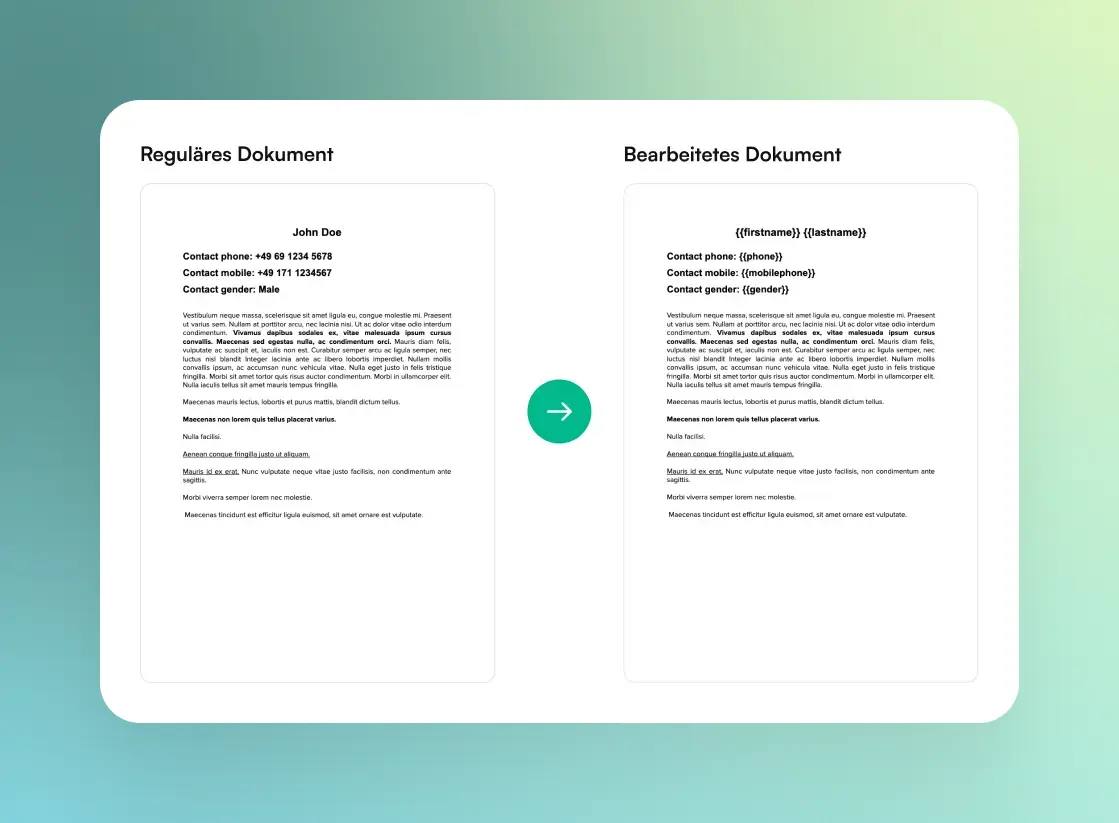
- Identifiziere in deinem Dokument statischen Text und ersetze ihn durch die kopierten HubSpot-Eigenschaften.
Bildbeschreibung
Das Beispieldokument zeigt:
- Ursprünglicher statischer Text wie "Max Mustermann" ersetzt durch {{firstname}} {{lastname}}
- Firmenname ersetzt durch {{company}}-Platzhalter
- E-Mail-Adresse ersetzt durch {{email}}-Platzhalter
- Die doppelte geschweifte Klammer-Syntax {{property_name}} für alle dynamischen Felder
- Ursprünglicher statischer Text wie "Max Mustermann" ersetzt durch {{firstname}} {{lastname}}
- Firmenname ersetzt durch {{company}}-Platzhalter
- E-Mail-Adresse ersetzt durch {{email}}-Platzhalter
- Die doppelte geschweifte Klammer-Syntax {{property_name}} für alle dynamischen Felder
Flexible Platzhalter-Syntax wird unterstützt. Verwende {{firstname}} oder ${firstname}, und Leerzeichen sind erlaubt: {{ firstname }} und ${ firstname } funktionieren auch.
Eingebaute PDF CreateMate Platzhalter
Zusätzlich zu HubSpot-Eigenschaften stellt PDF CreateMate eingebaute Platzhalter bereit, die du in deinen Vorlagen verwenden kannst. Du findest sie unter dem Tab PDF CreateMate-Eigenschaften auf der Eigenschaften-Seite.
| Platzhalter | Beschreibung | Beispielausgabe |
|---|---|---|
{{todayDate}} |
Aktuelles Datum zum Zeitpunkt der Generierung, formatiert gemäß deinen Datumsformat-Einstellungen | 26.03.2026 |
{{pdf_createmate_line_items}} |
Tabelle mit Deal-Artikeln — für Deal-Vorlagen im Word-, Google Docs- und HTML-Format. Nicht unterstützt in PDF-zu-PDF. Weitere Details unter Deal-Artikel. | formatierte Tabelle |
Beispiel: Wenn dein Datumsformat auf DD.MM.YYYY eingestellt ist und du am 23. März 2026 generierst, gibt {{todayDate}} 23.03.2026 aus.
Um Währungs- oder andere Symbole in Zahlenformaten hinzuzufügen, tippe das Symbol manuell entweder vor oder nach dem HubSpot-Property-Platzhalter ein. Um zum Beispiel den Umsatz mit dem €-Symbol anzuzeigen, gib {{revenue}}€ ein. Wenn {{revenue}} 100 ist, wird die Ausgabe als 100€ angezeigt.
- Nachdem du sichergestellt hast, dass alle notwendigen Textersetzungen vorgenommen wurden, lade dein Dokument im .docx-Format herunter oder speichere es (oder stelle den Google Docs-Link beim Import bereit).
Alternativ kannst du PDF-Formulare verwenden, um ein PDF mit interaktiven Formularfeldern hochzuladen und sie mit HubSpot-Eigenschaften zu verknüpfen, ohne Platzhalter manuell hinzufügen zu müssen.