


Vorlagen
PDF-Formulare
PDF-Formulare ermöglichen es dir, PDF-Dokumente mit interaktiven Formularfeldern automatisch mit Daten aus deinen HubSpot-Datensätzen auszufüllen. Anstatt eine Vorlage von Grund auf zu erstellen, kannst du bestehende PDF-Formulare verwenden und deren Felder mit HubSpot-Eigenschaften verknüpfen.
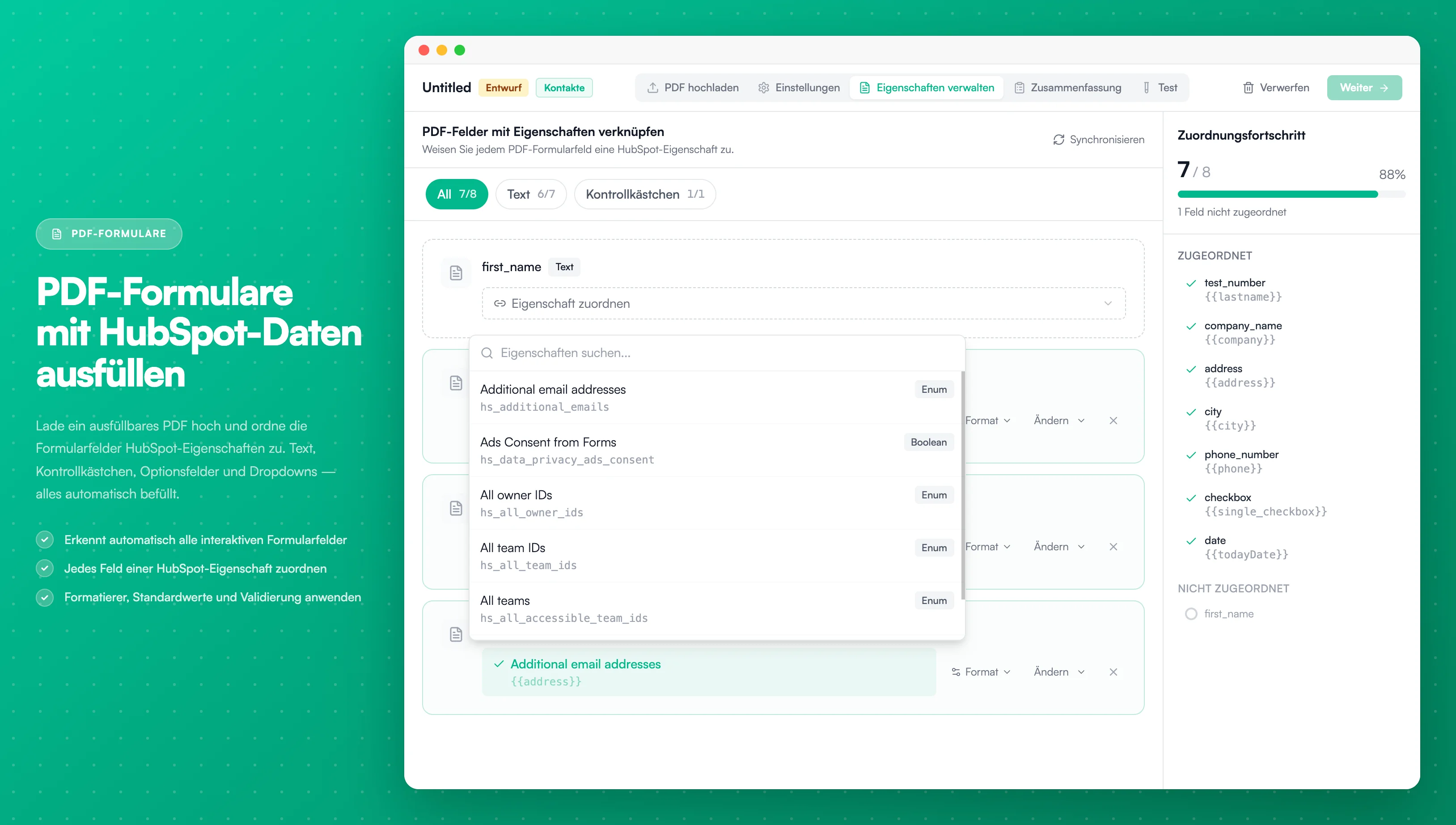
Bildbeschreibung
- Eine Liste der erkannten PDF-Formularfelder (Text, Checkbox, Signatur-Typen)
- Ein Eigenschafts-Zuordnungs-Dropdown für jedes Feld zur Verknüpfung mit HubSpot-Eigenschaften
- Filter-Tabs zur Anzeige von Alle, Text, Checkbox oder Signatur-Feldern
- Eine Zuordnungsfortschritt-Seitenleiste mit der Anzahl zugeordneter Felder
- Format- und Änderungsoptionen für jedes zugeordnete Feld
Was sind PDF-Formulare?
PDF-Formulare sind PDF-Dokumente, die interaktive Formularfelder enthalten. Diese Felder können Texteingaben, Kontrollkästchen, Optionsschaltflächen oder Dropdown-Menüs sein. Wenn du ein PDF-Formular in PDF CreateMate hochlädst, erkennen wir automatisch alle Formularfelder und ermöglichen es dir, diese mit HubSpot-Eigenschaften zu verknüpfen.
Häufige Anwendungsfälle:
- Behördenformulare und Anträge
- Standardisierte Verträge und Vereinbarungen
- Versicherungsformulare und Schadensmeldungen
- Compliance- und Regulierungsdokumente
- Registrierungs- und Anmeldeformulare
- Steuerformulare und Finanzdokumente
Wie PDF-Formulare funktionieren
- PDF hochladen — Lade ein beliebiges PDF hoch, das interaktive Formularfelder enthält
- Automatische Felderkennung — Wir erkennen alle Formularfelder (Text, Kontrollkästchen, Optionsschaltflächen, Dropdowns)
- Mit HubSpot verknüpfen — Verbinde jedes PDF-Feld mit einer HubSpot-Eigenschaft
- Formatierung anwenden — Optional Werte formatieren (Großbuchstaben, Daten, Währungen usw.)
- Dokumente generieren — Das PDF wird automatisch mit HubSpot-Daten ausgefüllt
Eine PDF-Formular-Vorlage erstellen
Schritt 1: PDF-Formular als Vorlagentyp wählen
Wenn du eine neue Vorlage erstellst, wähle PDF-Formular als Vorlagentyp.
Schritt 2: Dein PDF hochladen
Lade eine PDF-Datei hoch, die interaktive Formularfelder enthält:
- Unterstützte Formate: Nur PDF-Dateien (.pdf)
- Maximale Dateigröße: 200 MB
- Anforderungen: PDF muss ausfüllbare Formularfelder enthalten
Zum Hochladen:
- Ziehe deine PDF-Datei per Drag-and-Drop in den Upload-Bereich, oder
- Klicke auf den Upload-Bereich, um deine Dateien zu durchsuchen
Das PDF wird sofort analysiert, um alle Formularfelder zu extrahieren.
Schritt 3: Erkannte Felder überprüfen
Nach dem Hochladen siehst du alle erkannten Formularfelder nach Typ organisiert:
Feldtypen:
- Textfelder — Einzeilige oder mehrzeilige Texteingaben
- Kontrollkästchen — Boolesche Ja/Nein-Felder
- Optionsschaltflächen — Multiple-Choice-Felder (Einzelauswahl)
- Dropdowns — Auswahlmenüs mit vordefinierten Optionen
Jedes Feld zeigt:
- Feldname — Der interne Name aus dem PDF
- Feldtyp — Text, Kontrollkästchen, Optionsschaltfläche oder Dropdown
- Alternativer Name — Menschenlesbares Label (falls verfügbar)
- Maximale Länge — Zeichenbegrenzung für Textfelder
- Optionen — Verfügbare Auswahlmöglichkeiten für Kontrollkästchen, Optionsschaltflächen und Dropdowns
Filtere Felder nach Typ, um schnell bestimmte Feldtypen zu finden, die du zuordnen möchtest.
Schritt 4: Felder mit HubSpot-Eigenschaften verknüpfen
Für jedes PDF-Formularfeld kannst du:
- Eine HubSpot-Eigenschaft auswählen — Wähle, welcher Eigenschaftswert dieses Feld ausfüllen soll
- Formatierung anwenden — Wert vor dem Einfügen transformieren (optional)
- Einen Standardwert festlegen — Rückfallwert, wenn die Eigenschaft leer ist (optional)
Ein Feld zuordnen
Klicke auf "Eigenschaft zuordnen" bei einem beliebigen Feld, um den Zuordnungsdialog zu öffnen:
- Eigenschaften durchsuchen — Nach Eigenschaftsname oder Label filtern
- Empfohlene Eigenschaften — Wir schlagen Eigenschaften basierend auf Feldtyp und -name vor
- Alle Eigenschaften — Alle verfügbaren Eigenschaften für das ausgewählte HubSpot-Objekt durchsuchen
Eigenschafts-Matching:
- Feldname "email" → Empfiehlt HubSpot-E-Mail-Eigenschaften
- Feldname "phone" → Empfiehlt Telefonnummer-Eigenschaften
- Feldname "company" → Empfiehlt Firmennamen-Eigenschaften
- Textfelder → Empfiehlt String- und Text-Eigenschaften
- Kontrollkästchen → Empfiehlt boolesche (Ja/Nein) Eigenschaften
Formatierer anwenden
Formatiere Werte, bevor sie in das PDF eingefügt werden:
Text-Formatierer:
- GROSSBUCHSTABEN — In Großbuchstaben umwandeln
- kleinbuchstaben — In Kleinbuchstaben umwandeln
- Titelschreibung — Ersten Buchstaben jedes Wortes großschreiben
- Kürzen — Auf eine maximale Anzahl von Zeichen begrenzen
Zahlen- und Währungs-Formatierer:
- Währung — Als Währung formatieren (z.B. 1.234,56 $ oder 1.234,56 €)
- Währungscode angeben (USD, EUR, GBP usw.)
- Dezimalstellen festlegen (0-4)
- Dezimalstellen — Auf bestimmte Dezimalstellen runden
Datums-Formatierer:
- Datumsformat — Daten in ein bestimmtes Format konvertieren
- Beispiel:
DD.MM.YYYY→17.01.2025 - Beispiel:
MM/DD/YYYY→01/17/2025 - Beispiel:
YYYY-MM-DD→2025-01-17
- Beispiel:
Boolesche Formatierer (für Kontrollkästchen):
- Wenn wahr — Text wenn aktiviert (z.B. "Ja", "Genehmigt", "✓")
- Wenn falsch — Text wenn deaktiviert (z.B. "Nein", "Abgelehnt", "✗")
Standardwerte festlegen
Gib einen Rückfallwert an, wenn die HubSpot-Eigenschaft leer ist:
- Statischer Text — Verwende einen festen Wert wie "N/V", "Nicht angegeben" oder "—"
- Andere Eigenschaft — Verweise auf eine andere HubSpot-Eigenschaft
- Leer — Lasse das Feld leer, wenn kein Wert vorhanden ist
Beispiel:
Wenn "Telefon" leer ist, verwende "Nicht angegeben" als Standardwert.
Schritt 4.5: Signaturpositionen konfigurieren (falls Signaturen aktiviert)
Wenn du die Signaturfunktion in deinen Vorlageneinstellungen aktiviert hast, musst du konfigurieren, wo die Signaturen im PDF erscheinen sollen.
Visuelle Signaturbereich-Auswahl:
Wenn Signaturen für eine PDF-Vorlage aktiviert sind, siehst du im Eigenschaften-Schritt eine Schaltfläche "Auswählen". Dies öffnet eine interaktive PDF-Vorschau, in der du:
- Dein PDF anzeigen — Die PDF-Vorschau zeigt standardmäßig die erste Seite
- Seiten navigieren — Verwende die Vorwärts-/Rückwärts-Schaltflächen, um die richtige Seite zu finden
- Signaturbereich zeichnen — Klicke und ziehe auf dem PDF, um einen rechteckigen Bereich für die Signatur auszuwählen
- Auswahl in Vorschau anzeigen — Der ausgewählte Bereich wird mit einem farbigen Rahmen hervorgehoben
- Position speichern — Klicke auf "Position speichern", um die Signaturposition zu bestätigen
Signaturtypen:
- Primäre Signatur — Signaturbereich des Hauptunterzeichners (blauer Rahmen in der Vorschau)
- Gegenpartei-Signatur — Signaturbereich des zweiten Unterzeichners (grüner Rahmen in der Vorschau)
Jeder Signaturtyp erfordert seine eigene Position, wenn er in den Vorlageneinstellungen aktiviert ist.
Positionsdetails:
Nach der Auswahl eines Signaturbereichs siehst du:
- Seitenzahl — Auf welcher Seite die Signatur erscheinen wird
- Koordinaten — Position auf der Seite (x, y)
- Abmessungen — Größe des Signaturbereichs (Breite × Höhe)
Positionen ändern:
Klicke auf "Ändern", um den Signaturbereich jederzeit neu auszuwählen. Die neue Position ersetzt die vorherige.
Wichtige Hinweise:
- Signaturpositionen werden gelöscht, wenn du eine neue PDF-Datei hochlädst
- Jede Signatur kann auf jeder Seite des PDFs platziert werden
- Signaturen werden während der Dokumentengenerierung automatisch an den exakten Positionen eingefügt
- Das Signaturbild behält sein Seitenverhältnis bei, während es in den ausgewählten Bereich passt
Schritt 5: Vorlage veröffentlichen
Sobald du die benötigten Felder zugeordnet und Signaturpositionen konfiguriert hast (falls zutreffend):
- Überprüfe deine Zuordnungen in der Zusammenfassungsansicht
- Klicke auf "Veröffentlichen", um die Vorlage zu aktivieren
- Beginne mit der Generierung von Dokumenten
Zuordnungsfortschritt zeigt, wie viele Felder zugeordnet vs. nicht zugeordnet sind. Du musst nicht jedes Feld zuordnen — ordne nur die zu, die ausgefüllt werden sollen.
Unterstützte Formularfeldtypen
Textfelder
Reguläre Texteingabefelder, die jeden Textwert akzeptieren.
Am besten zugeordnet zu:
- String-Eigenschaften (Einzeiliger Text, Mehrzeiliger Text)
- E-Mail-Adressen
- Telefonnummern
- URLs
- Namen und Adressen
Formatierer:
- Großbuchstaben, Kleinbuchstaben, Titelschreibung
- Auf max. Zeichen kürzen
- Datumsformatierung (für Datumseigenschaften)
- Währungsformatierung (für Zahleneigenschaften)
Kontrollkästchen
Boolesche Felder, die aktiviert oder deaktiviert werden können.
Am besten zugeordnet zu:
- Boolesche Eigenschaften (Ja/Nein-Felder in HubSpot)
- Kontrollkästchen-Eigenschaften
- Opt-in/Opt-out-Felder
Formatierer:
- Benutzerdefinierter Text wenn wahr (z.B. "Ja", "Genehmigt")
- Benutzerdefinierter Text wenn falsch (z.B. "Nein", "Abgelehnt")
Wie es funktioniert:
trueoder wahre Werte → Feld wird aktiviertfalse,nulloder leer → Feld wird deaktiviert
Optionsschaltflächen
Multiple-Choice-Felder, bei denen nur eine Option ausgewählt werden kann.
Am besten zugeordnet zu:
- Dropdown-Eigenschaften
- Aufzählungs-Eigenschaften
- Einzelauswahl-Eigenschaften
Wie es funktioniert:
Der Wert aus HubSpot muss exakt mit einer der Optionsschaltflächen-Optionen übereinstimmen. Wenn keine Übereinstimmung gefunden wird, wird keine Option ausgewählt.
Dropdown (Auswahl) Felder
Auswahlmenüs mit vordefinierten Optionen.
Am besten zugeordnet zu:
- Dropdown-Eigenschaften
- Aufzählungs-Eigenschaften
- Einzelauswahl-Eigenschaften
Wie es funktioniert:
Der Wert aus HubSpot muss exakt mit einer der Dropdown-Optionen übereinstimmen. Wenn keine Übereinstimmung gefunden wird, bleibt das Feld leer.
Dokumente generieren
Sobald deine PDF-Formular-Vorlage veröffentlicht ist, kannst du Dokumente generieren mit:
- Workflow-Aktionen — Automatisch aus HubSpot-Workflows auslösen (empfohlen)
- Manuelle Generierung — Einzelne Dokumente von der Vorlagenseite generieren
Das generierte PDF wird alle zugeordneten Formularfelder mit den entsprechenden HubSpot-Daten ausgefüllt haben, formatiert gemäß deinen Einstellungen.
Erfahre, wie du Dokumente generierst →
Tipps und bewährte Methoden
1. Verwende beschreibende Feldnamen
Verwende beim Erstellen von PDF-Formularen klare, beschreibende Feldnamen, die mit deinen HubSpot-Eigenschaftsnamen übereinstimmen. Dies macht die Zuordnung schneller und reduziert Fehler.
Gute Beispiele:
emailodercontact_emailcompany_nameoderaccount_namephone_numberodermobile
Vermeide:
field1,field2,textbox_3- Abgekürzte oder kryptische Namen
2. Mit Beispieldaten testen
Bevor du deine Vorlage in Produktion verwendest:
- Verwende die Test-Funktion, um ein Beispieldokument zu generieren
- Überprüfe, ob alle Felder korrekt ausgefüllt sind
- Prüfe, ob die Formatierung wie erwartet angewendet wird
- Stelle sicher, dass Kontrollkästchen und Optionsschaltflächen die richtigen Optionen auswählen
3. Ordne nur erforderliche Felder zu
Du musst nicht jedes einzelne Feld im PDF zuordnen:
- Ordne nur die Felder zu, die ausgefüllt werden sollen
- Lasse optionale Felder unzugeordnet, wenn nicht benötigt
- Nicht zugeordnete Felder bleiben im generierten PDF leer
4. Behandle leere Werte
Setze immer geeignete Standardwerte für kritische Felder, um leere Stellen in deinen Dokumenten zu vermeiden:
- Verwende "N/V" oder "Nicht angegeben" für optionale Textfelder
- Verwende "—" für numerische Felder
- Verwende "Nein" oder deaktiviert für boolesche Felder
5. Überprüfe, ob Feldtypen übereinstimmen
Stelle sicher, dass der HubSpot-Eigenschaftstyp mit dem PDF-Feldtyp übereinstimmt:
- Textfelder → String-Eigenschaften
- Kontrollkästchen → Boolesche Eigenschaften
- Optionsschaltflächen/Dropdowns → Aufzählungs- oder Auswahleigenschaften
Nicht übereinstimmende Typen können dazu führen, dass Werte nicht korrekt angezeigt werden.
Häufige Probleme
Keine Formularfelder erkannt
Problem: Nach dem Hochladen eines PDFs werden keine Formularfelder angezeigt.
Lösung:
- Dein PDF enthält keine interaktiven Formularfelder
- Das PDF könnte ein gescanntes Dokument oder flaches Bild sein
- Erstelle ausfüllbare Felder mit Adobe Acrobat, PDFescape oder ähnlichen Tools
- Oder verwende stattdessen eine Word/HTML-Vorlage
Kontrollkästchen/Optionsschaltfläche nicht ausgewählt
Problem: Kontrollkästchen- oder Optionsschaltflächen-Feld ist nicht aktiviert, obwohl die Eigenschaft einen Wert hat.
Lösung:
- Für Kontrollkästchen: Stelle sicher, dass der HubSpot-Wert
trueoder ein wahrer Wert ist (1, "yes" usw.) - Für Optionsschaltflächen: Der Wert muss exakt mit einer der verfügbaren Optionen übereinstimmen
- Prüfe auf Tippfehler oder Unterschiede in der Groß-/Kleinschreibung (Werte sind groß-/kleinschreibungssensitiv)
Wert erscheint nicht im Feld
Problem: Das PDF-Feld ist leer, obwohl die HubSpot-Eigenschaft einen Wert hat.
Lösung:
- Überprüfe, ob das Feld der richtigen Eigenschaft zugeordnet ist
- Hat das Feld eine maximale Länge (im Builder als Max N chars angezeigt), werden längere Werte ohne Warnung abgeschnitten. Teste mit deinen längsten echten Werten oder verwende einen Formatierer wie
truncate, um zu steuern, wo der Text gekürzt wird. - Stelle sicher, dass der Eigenschaftstyp mit dem Feldtyp kompatibel ist
- Teste mit der "Test"-Funktion, um den genauen verwendeten Wert zu sehen
Formatierung nicht angewendet
Problem: Formatierer scheinen nicht zu funktionieren.
Lösung:
- Überprüfe, ob der Formatierer gespeichert ist (Feldzuordnung prüfen)
- Stelle sicher, dass der Formatierer mit dem Eigenschaftstyp kompatibel ist (z.B. Datumsformat funktioniert nur bei Datumseigenschaften)
- Währungsformatierung erfordert numerische Werte
Einschränkungen
- PDF-Größe: Maximal 200 MB pro Datei
- Feldtypen: Unterstützt nur Text-, Button- (Kontrollkästchen/Optionsschaltfläche) und Choice- (Dropdown) Felder
- Berechnungsfelder: PDF-Formularberechnungen und Skripte werden nicht ausgeführt
- PDF-Signaturfelder: Der native PDF-Signaturfeldtyp wird nicht unterstützt. Du kannst jedoch Signaturen zu PDF-Vorlagen hinzufügen, indem du die Signaturen-Funktion aktivierst und Signaturpositionen visuell in der PDF-Vorschau auswählst.
- Dateianhänge: Dateianhang-Felder werden nicht unterstützt
- Nach der Generierung nicht bearbeitbar: Das generierte PDF wird geflacht – Formularfelder werden zu statischem Inhalt. Empfänger können die ausgefüllten Werte nicht ändern.