


Dokumentenverwaltung
Auf Dokumente zugreifen
Nach der Dokumentenerstellung kannst du über HubSpot-Kontaktdatensätze oder den Dateimanager darauf zugreifen.
Von HubSpot-Datensätzen
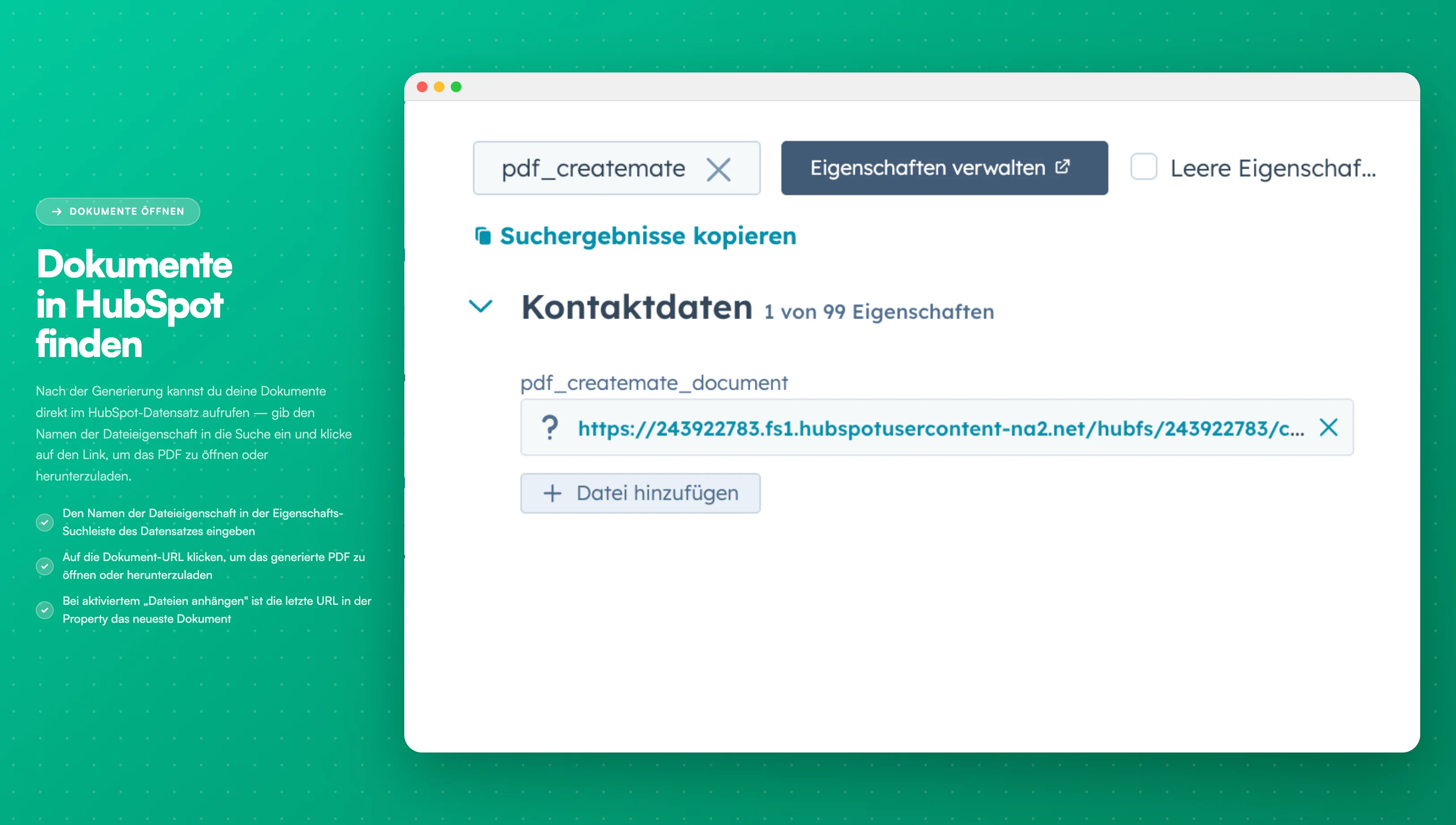
- Öffne den HubSpot-Datensatz (Kontakt, Unternehmen, Deal oder Ticket), für den das Dokument generiert wurde.
- Gib in der Eigenschafts-Suchleiste den Namen der Dateieigenschaft ein, die du beim Template-Upload festgelegt hast.
- Klicke auf den Link, um das generierte Dokument zu öffnen.
- Wenn die Vorlage auf Dateien anhängen eingestellt ist, kann die Eigenschaft mehrere URLs enthalten, getrennt durch Semikolon; der letzte Eintrag ist der neueste.
Bildbeschreibung
Der Kontaktdatensatz-Bildschirm zeigt:
- Die Eigenschafts-Suchleiste mit dem eingegebenen Dateieigenschaftsnamen
- Die Dateieigenschaft mit einer anklickbaren Dokument-URL
- Der Dokumentlink führt zum generierten PDF
- Eigenschaftswert-Zeitstempel zeigt an, wann es generiert wurde
- Die Eigenschafts-Suchleiste mit dem eingegebenen Dateieigenschaftsnamen
- Die Dateieigenschaft mit einer anklickbaren Dokument-URL
- Der Dokumentlink führt zum generierten PDF
- Eigenschaftswert-Zeitstempel zeigt an, wann es generiert wurde
Aus dem HubSpot-Dateimanager
Für eine umfassende Ansicht aller generierten Dokumente:
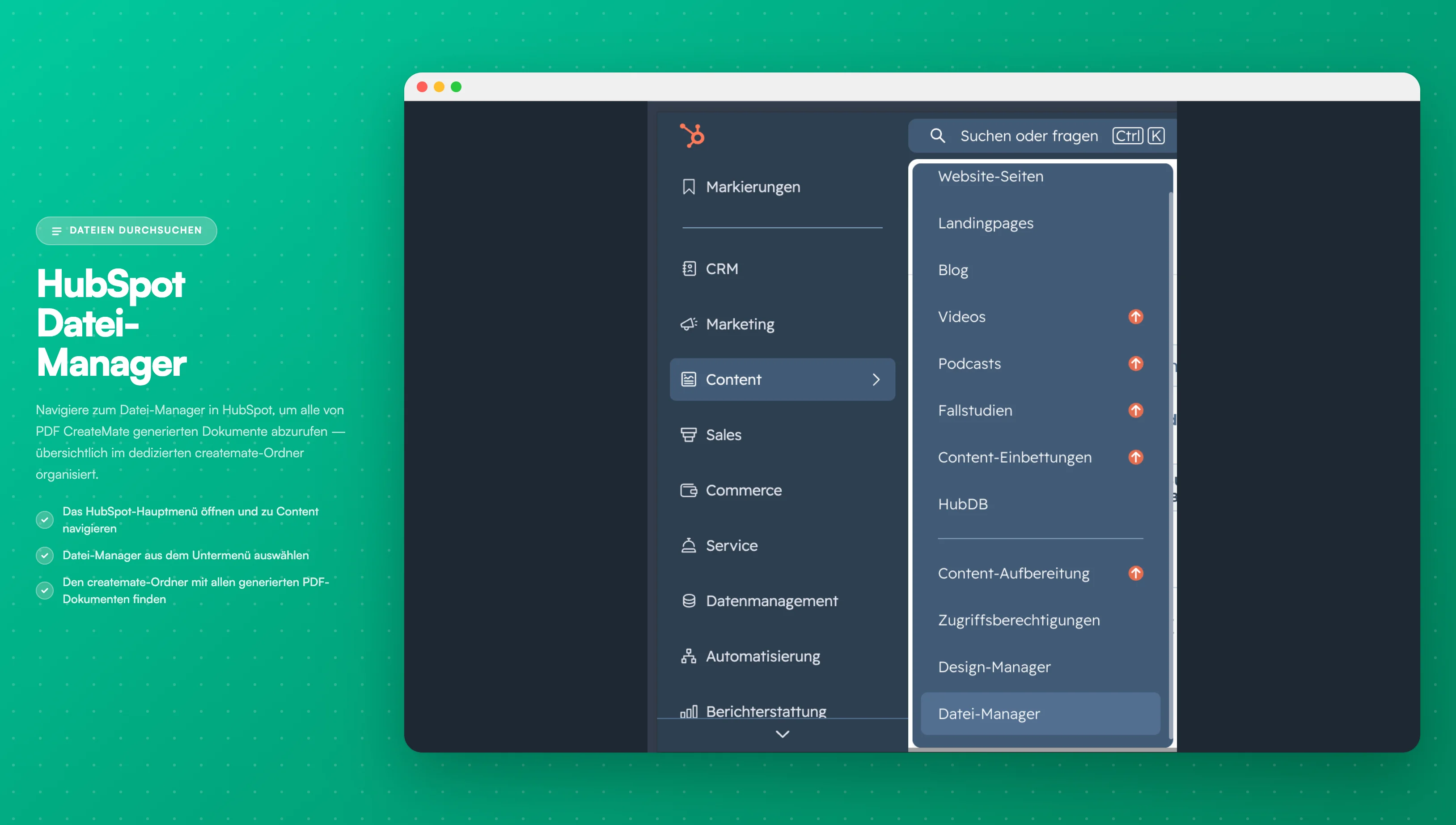
- Navigiere zu Marketing → Dateien im HubSpot-Menü
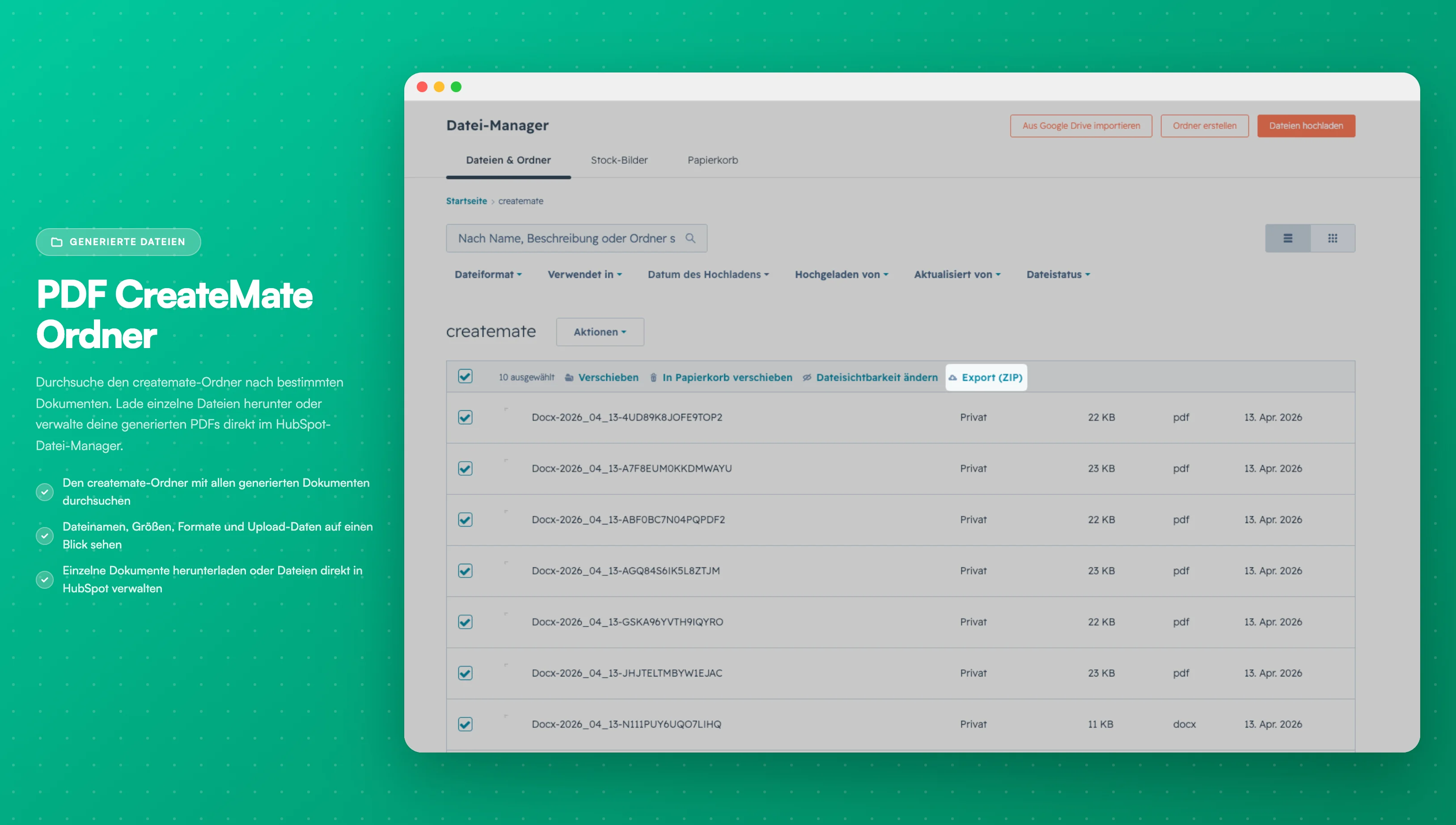
- Finde den PDF CreateMate-Ordner
- Durchsuche oder suche nach bestimmten Dokumenten
- Lade einzelne Dokumente bei Bedarf herunter
Bildbeschreibung
Das HubSpot-Navigationsmenü zeigt:
- Das erweiterte Hauptmenü
- Die Option "Dateien" unter Marketing oder Bibliothek
- Navigationspfad zum Zugriff auf alle gespeicherten Dateien
- Das erweiterte Hauptmenü
- Die Option "Dateien" unter Marketing oder Bibliothek
- Navigationspfad zum Zugriff auf alle gespeicherten Dateien
Bildbeschreibung
Der HubSpot-Dateimanager zeigt:
- Eine Liste/ein Raster generierter PDF-Dokumente
- Dateinamen, Größen und Upload-Daten
- PDF CreateMate-Ordnerorganisation
- Download- und Vorschauoptionen für jede Datei
- Eine Liste/ein Raster generierter PDF-Dokumente
- Dateinamen, Größen und Upload-Daten
- PDF CreateMate-Ordnerorganisation
- Download- und Vorschauoptionen für jede Datei
Dokumentlinks verwenden
Die in der Dateieigenschaft gespeicherte Dokument-URL kann verwendet werden für:
- Marketing-E-Mails: Download-Links in Kampagnen einbinden
- Workflows: Dokumente automatisch per E-Mail teilen
- Vertriebsansprache: Personalisierte Dokumente an Interessenten senden
- Kundenportale: Links für Self-Service-Zugang einbetten
Die Möglichkeiten, diese personalisierten Dokumente zu nutzen, sind grenzenlos. Wir laden dich ein, deine innovativen Anwendungen und Erfolgsgeschichten mit uns zu teilen. Du hast die Chance, auf unserer offiziellen Landingpage vorgestellt zu werden!
Wenn die Dateisichtbarkeit des Templates auf PRIVATE gesetzt ist, erfordert HubSpot eine authentifizierte Anmeldung für den Datei-URL-Zugriff; öffentliches Teilen wird blockiert.