


Dokumente generieren
Workflows (Veraltet) Veraltet
Diese Methode ist veraltet und wird nicht mehr empfohlen. Bitte verwende Workflow-Aktionen zum Generieren von PDFs, die bessere Flexibilität bieten und der unterstützte Ansatz für die Zukunft sind.
Diese Methode funktioniert nur für Kontakte, Unternehmen, Deals und Tickets. Für Bestellungen und Projekte verwende die Workflow-Aktion.
Diese Dokumentation wird für Benutzer mit bestehenden Workflows aufbewahrt, die die Legacy-Eigenschaft-basierte Trigger-Methode verwenden.
Wie es funktioniert
Die Legacy-Methode verwendet zwei HubSpot-Eigenschaften, um die Dokumentengenerierung auszulösen:
generate_pdf_for_template— auf die Template-UUID(s) setzen, um die Generierung anzufordern.pdf_generated_for_template— wird nach der Generierung befüllt, um Duplikate zu verhindern.
Wenn sich generate_pdf_for_template ändert, empfängt PDF CreateMate einen HubSpot-Webhook und reiht für alle dort genannten Templates, die noch nicht in pdf_generated_for_template stehen, eine Dokumentgenerierung ein.
Ein Template, das für einen Datensatz bereits in
pdf_generated_for_template steht, wird übersprungen, auch wenn du es erneut in generate_pdf_for_template einträgst. Um es erneut zu generieren, entferne das Template zuerst aus beiden Eigenschaften oder verwende Neu generieren in PDF CreateMate. Noch besser: Wechsle zu Workflow-Aktionen, die diese Einschränkung nicht haben.
Einrichtungsschritte
- Füge sicherheitshalber die Eigenschaft
generate_pdf_for_templateauf dem Objekt hinzu (wird bei der PDF CreateMate Einrichtung erstellt). - Erstelle in HubSpot einen Workflow, der
generate_pdf_for_templateauf eine oder mehrere Template-UUIDs setzt (mit Semikolon getrennt). - Optional: Aktiviere Re-enrollment, falls bei erneuter Eigenschaftsänderung erneut generiert werden soll.
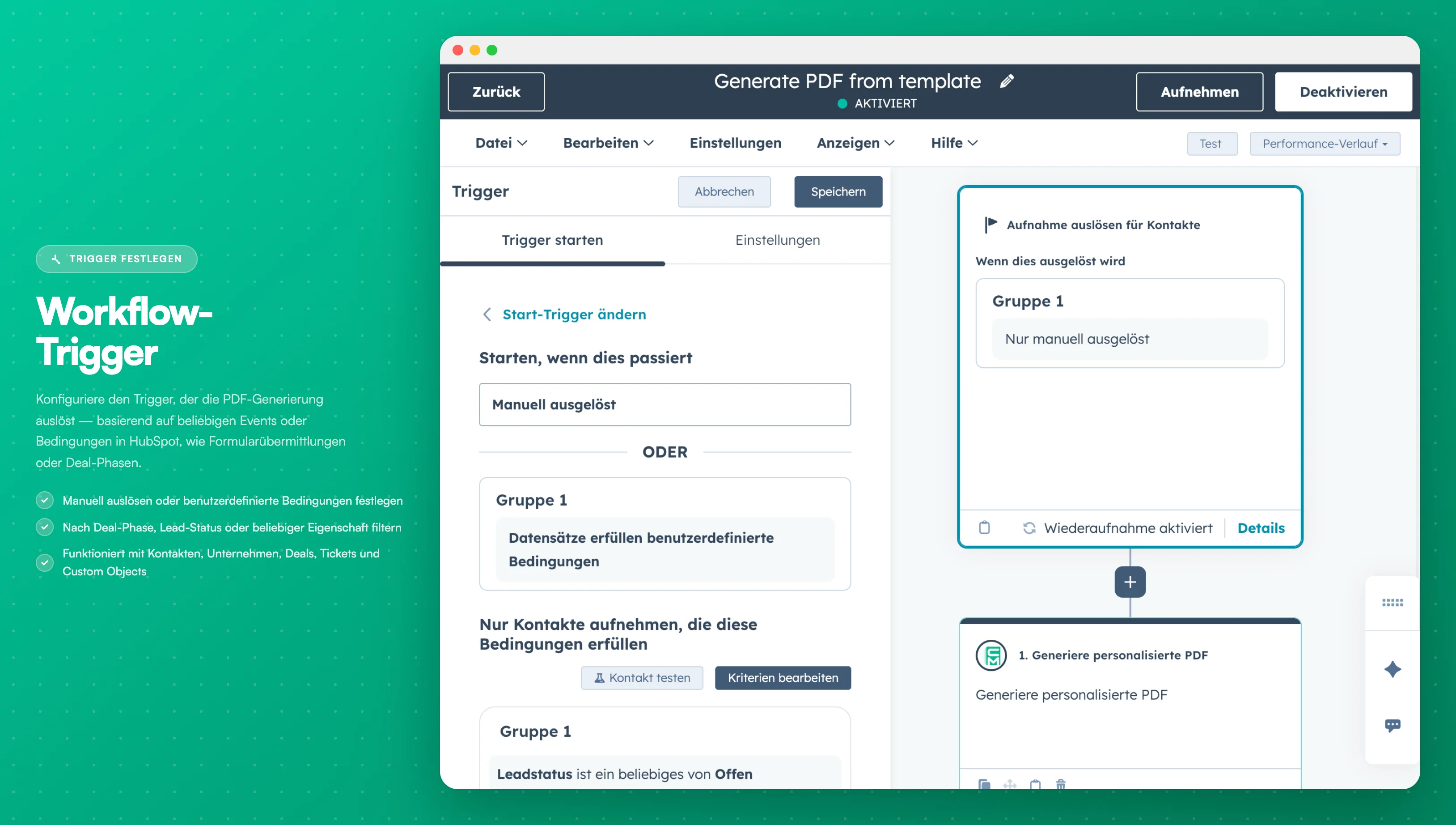
Bildbeschreibung
Der Workflow-Trigger-Bildschirm zeigt:
- Die "Contact Enrollment Trigger"-Schaltfläche oben im Workflow
- Verfügbare Trigger-Optionen (Property-Änderungen, Formularübermittlungen, etc.)
- Filterkriterienkonfigurationsoptionen
- "Filter anwenden"-Schaltfläche zur Bestätigung der Auswahl
- Die "Contact Enrollment Trigger"-Schaltfläche oben im Workflow
- Verfügbare Trigger-Optionen (Property-Änderungen, Formularübermittlungen, etc.)
- Filterkriterienkonfigurationsoptionen
- "Filter anwenden"-Schaltfläche zur Bestätigung der Auswahl
- Aktiviere optional den Re-enrollment-Toggle, wenn der Workflow erneut ausgelöst werden soll, wenn die Kriterien wieder erfüllt sind.
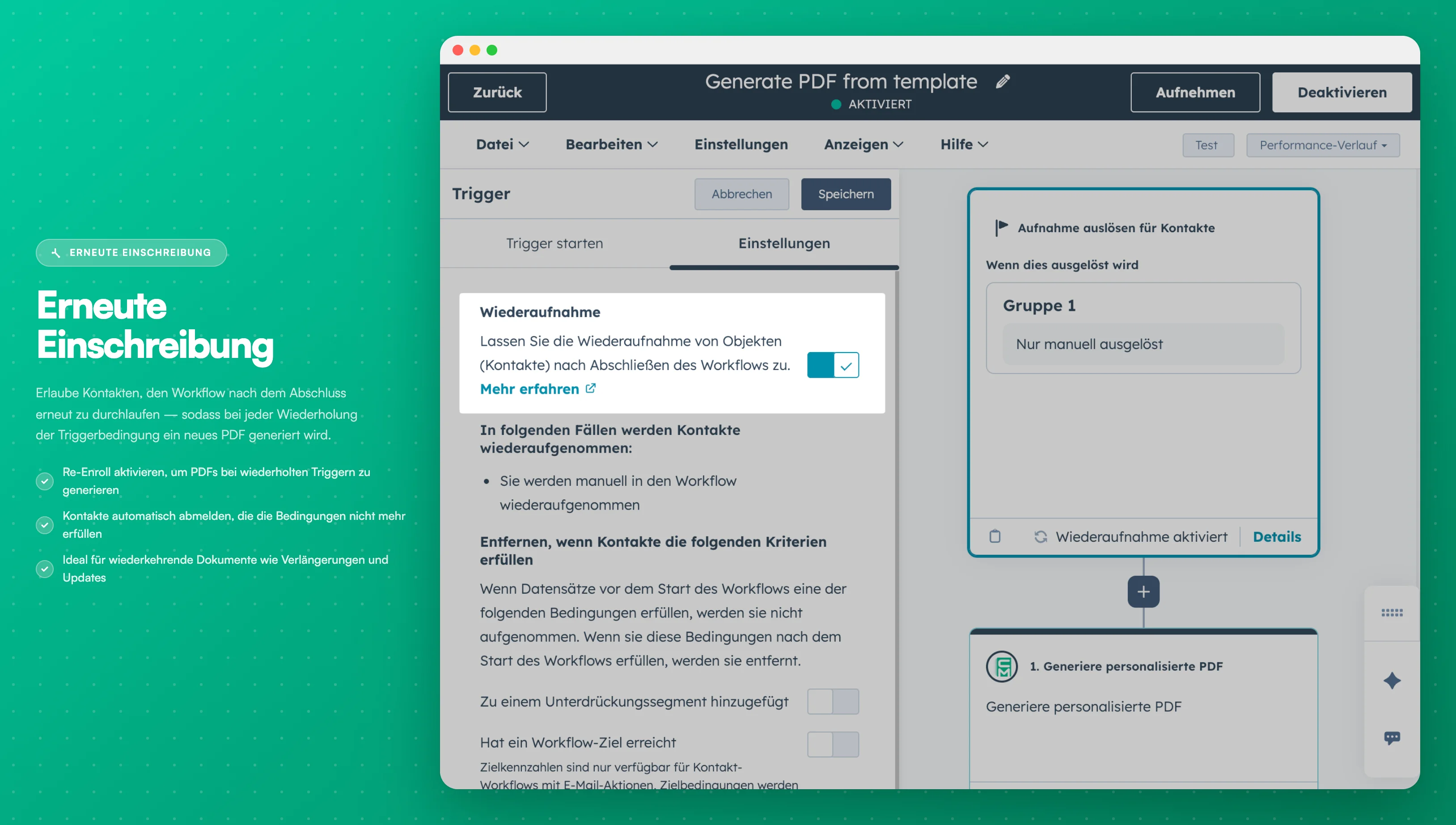
Bildbeschreibung
Der Re-enrollment-Bereich zeigt:
- Einen Toggle-Schalter zum Aktivieren von Re-enrollment
- Optionen zur Auswahl, welche Trigger-Kriterien Re-enrollment erlauben sollen
- Erklärender Text darüber, wie Re-enrollment funktioniert
- Einen Toggle-Schalter zum Aktivieren von Re-enrollment
- Optionen zur Auswahl, welche Trigger-Kriterien Re-enrollment erlauben sollen
- Erklärender Text darüber, wie Re-enrollment funktioniert
- Speichere den Workflow und schalte ihn in HubSpot ein. Halte die PDF CreateMate HubSpot-Verbindung aktiv; sonst werden Webhooks ignoriert.
Workflow testen
- Öffne einen beliebigen Kontakt in deinem HubSpot-Konto.
- Setze
generate_pdf_for_templateauf die Template-UUID (oder mehrere UUIDs, getrennt durch;). Lösche oder aktualisiere den Wert, um erneut zu generieren.
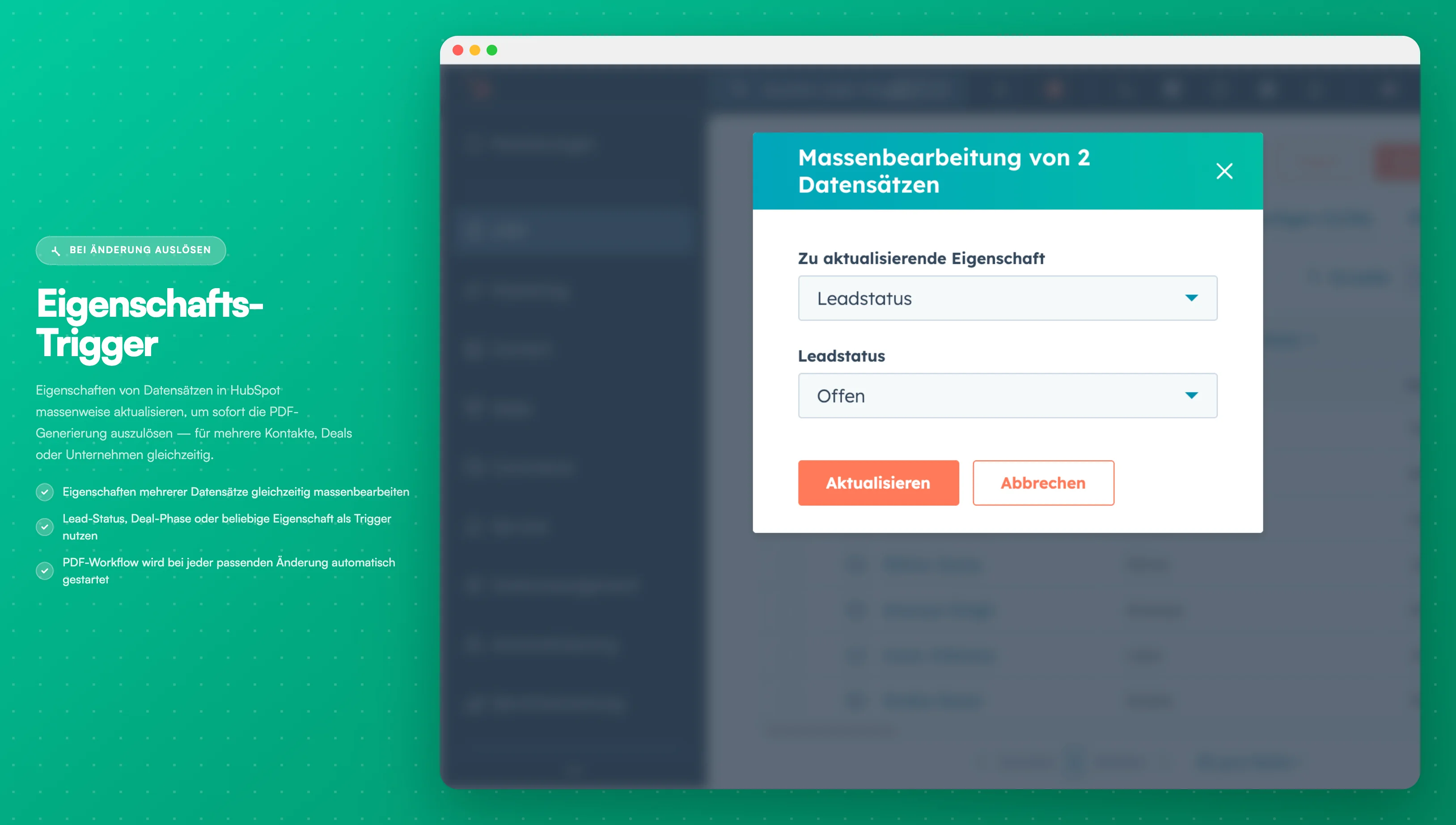
Bildbeschreibung
Der Kontaktdatensatz-Bildschirm zeigt:
- Das Property-Feld wird bearbeitet
- Ein Dropdown oder Eingabefeld zum Auswählen/Eingeben des Trigger-Werts
- Die "Speichern"-Schaltfläche zum Übernehmen der Änderungen
- Das Property-Feld wird bearbeitet
- Ein Dropdown oder Eingabefeld zum Auswählen/Eingeben des Trigger-Werts
- Die "Speichern"-Schaltfläche zum Übernehmen der Änderungen
- Diese Aktion aktiviert den Workflow und veranlasst PDF CreateMate, ein Dokument für den Datensatz zu generieren.
- Nach der Generierung wird
pdf_generated_for_templateum die Template-UUID ergänzt. Der Dokumentlink wird in der File-Eigenschaft gespeichert, die du für diese Vorlage konfiguriert hast.
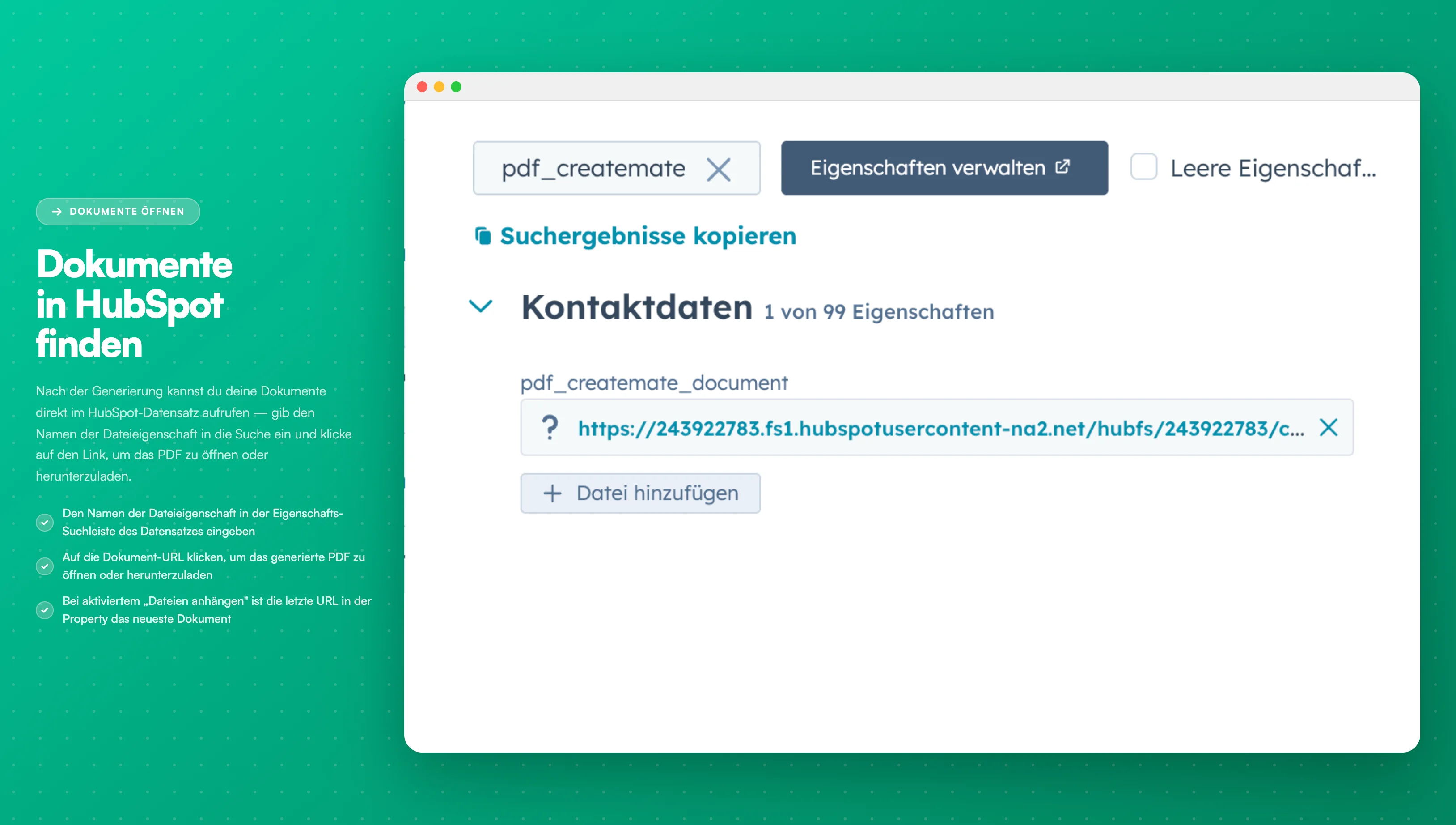
Bildbeschreibung
Der Kontaktdatensatz zeigt:
- Die File-Property, die den generierten Dokumentenlink enthält
- Eine anklickbare URL zum Zugriff auf das Dokument
- Den Zeitstempel, wann das Dokument generiert wurde
- Die File-Property, die den generierten Dokumentenlink enthält
- Eine anklickbare URL zum Zugriff auf das Dokument
- Den Zeitstempel, wann das Dokument generiert wurde
Es ist wichtig, den Workflow sorgfältig zu konfigurieren und zu testen, um ungewollte Massendokumentengenerierung zu verhindern. Überwache den Workflow kontinuierlich von HubSpot aus, um seinen ordnungsgemäßen Betrieb zu gewährleisten.
Migration zu Workflow-Aktionen
Wir empfehlen die Migration zu Workflow-Aktionen für:
- Bessere Zuverlässigkeit und Fehlerbehandlung
- Einfachere Einrichtung und Konfiguration
- Native HubSpot-Integration
- Laufende Unterstützung und Updates