


Vorlagen
Live-Vorschau mit HubSpot-Daten
Teste deine Vorlage mit echten HubSpot-Daten, bevor du es veröffentlichst. Die Live-Vorschau-Funktion ermöglicht es dir, eine HubSpot-Datensatz-ID einzugeben und genau zu sehen, wie deine Platzhalter mit tatsächlichen Eigenschaftswerten gefüllt werden.
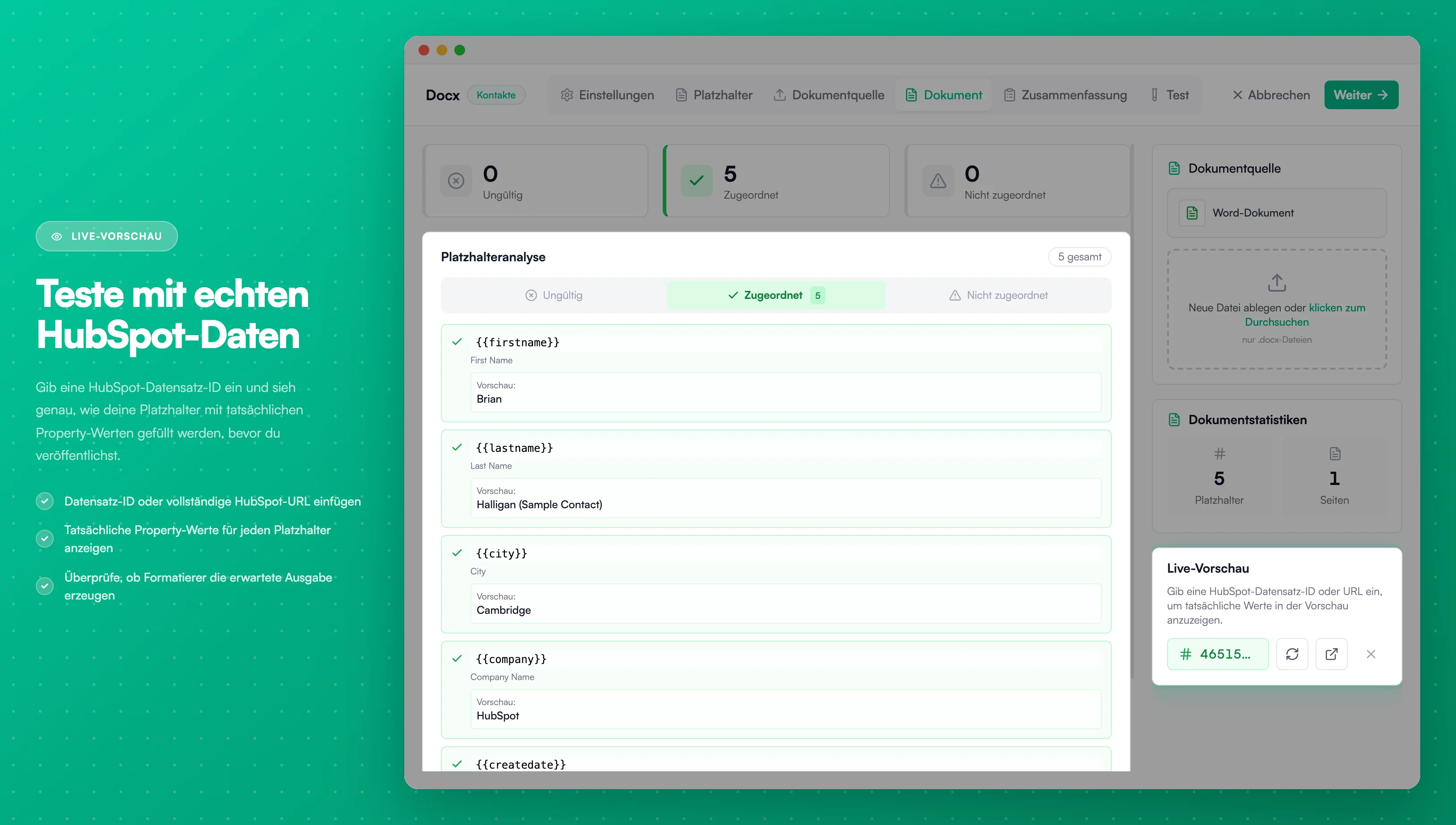
Bildbeschreibung
- Ein HubSpot-Datensatz-ID-Eingabefeld mit Aktualisieren-, In-HubSpot-öffnen- und Löschen-Buttons
- Platzhalteranalyse-Karte mit zugeordneten Platzhaltern und deren Vorschauwerten
- Jeder Platzhalter zeigt die Property-Bezeichnung und den tatsächlichen Wert aus HubSpot
- Zusammenfassungskarten mit Ungültig, Zugeordnet und Nicht-zugeordnet Platzhalter-Anzahlen
- Dokumentstatistiken-Seitenleiste mit Platzhalter-Anzahl und Seitenanzahl
So verwendest du die Live-Vorschau
- Öffne deine Vorlage im Template-Builder
- Navigiere zum Platzhalter-Schritt
- Gib eine HubSpot-Datensatz-ID in das Vorschau-Eingabefeld ein
- Drücke Enter oder klicke auf die Laden-Schaltfläche
PDF CreateMate ruft die Eigenschaften des Datensatzes von HubSpot ab und zeigt die Werte für jeden Platzhalter in deiner Vorlage an.
Was du siehst
Für jeden Platzhalter in deiner Vorlage zeigt die Vorschau:
| Spalte | Beschreibung |
|---|---|
| Platzhalter | Der im Vorlage verwendete Ausdruck (z. B. {{firstname}}) |
| Rohwert | Der Eigenschaftswert wie in HubSpot gespeichert |
| Formatierter Wert | Der Wert nach Anwendung von Formatierern (z. B. Großbuchstaben, Währung, Datumsformatierung) |
So kannst du überprüfen, dass:
- Platzhalter den richtigen HubSpot-Eigenschaften zugeordnet sind
- Formatierer die erwartete Ausgabe erzeugen
- Standardwerte erscheinen, wenn eine Eigenschaft leer ist
- Bedingte Blöcke korrekt ausgewertet werden
Akzeptierte Eingabeformate
Du kannst die Datensatz-Kennung auf verschiedene Weisen eingeben:
| Format | Beispiel |
|---|---|
| Datensatz-ID | 67890 |
| Vollständige HubSpot-URL | https://app.hubspot.com/contacts/12345/contact/67890 |
| Datensatz-URL | https://app.hubspot.com/contacts/12345/record/0-1/67890 |
Testen mit Beispielwerten
Wenn du keinen bestimmten HubSpot-Datensatz zum Testen hast, bietet die Vorschau auch voreingestellte Beispielwerte für gängige Eigenschaftstypen:
- Text: Beispielnamen, E-Mails und Beschreibungen
- Zahlen: Währungsbeträge, Prozentsätze und Dezimalzahlen
- Daten: Heutiges Datum, zukünftige und vergangene Daten
- Dateien: Beispiel-Bild- und Dokument-URLs
Diese Voreinstellungen helfen dir, das Verhalten von Formatierern schnell zu überprüfen, ohne echte Datensätze nachschlagen zu müssen.
Tipps
- Teste Grenzfälle — Probiere Datensätze mit leeren Eigenschaften aus, um zu sehen, wie sich Standardwerte verhalten
- Überprüfe Formatierer — Stelle sicher, dass Währungs-, Datums- und Zahlenformatierer die richtige Ausgabe für dein Gebietsschema erzeugen
- Prüfe bedingte Blöcke — Teste mit Datensätzen, die verschiedene bedingte Pfade auslösen
- Nutze den HubSpot-Link — Klicke auf das HubSpot-Symbol neben der Eingabe, um den Datensatz direkt in HubSpot zu öffnen
Verwandte Dokumentation
- Vorlage erstellen — Platzhalter-Syntax und Formatierung
- Formatierer & Standardwerte — Verfügbare Formatierer und Standardwerte
- Bedingte Blöcke — Dynamische Inhalte basierend auf Eigenschaftswerten