


Fehlerbehebung
Häufige Probleme
Diese Seite behandelt Lösungen für die am häufigsten auftretenden Probleme bei der Verwendung von PDF CreateMate.
Eigenschaften werden nicht ersetzt
Problem: Deine Platzhalter wie {{firstname}} erscheinen im generierten PDF anstelle von tatsächlichen Werten.
Lösungen:
-
Platzhalter-Syntax überprüfen
- Verwende doppelte geschweifte Klammern
{{propertyname}}oder Dollar-Syntax${propertyname} - Beide Formate unterstützen flexible Leerzeichen:
{{ firstname }}und${ firstname }funktionieren
- Verwende doppelte geschweifte Klammern
-
Versteckte Zeichen entfernen
- Manchmal werden versteckte Formatierungszeichen in dein Dokument kopiert
- Wenn ein Platzhalter nicht ersetzt wird, lösche ihn vollständig und tippe ihn neu ein
- Kopiere Eigenschafts-Platzhalter direkt von der Eigenschaften-Seite in PDF CreateMate
- Verwende beim Einfügen "Als einfachen Text einfügen" (Strg+Umschalt+V), um versteckte Formatierung zu vermeiden
-
Eigenschaftsnamen verifizieren
- Eigenschaftsnamen müssen exakt mit internen HubSpot-Namen übereinstimmen
- Verwende HubSpots Eigenschaftseinstellungen, um den genauen internen Namen zu finden
- Eigenschaftsnamen unterscheiden Groß-/Kleinschreibung
-
Eigenschaftszuordnung überprüfen
- Gehe zu deinen Vorlageneinstellungen in PDF CreateMate
- Verifiziere, dass jeder Platzhalter der richtigen HubSpot-Eigenschaft zugeordnet ist
-
Sicherstellen, dass der Datensatz Daten hat
- Der HubSpot-Datensatz muss einen Wert für die Eigenschaft haben
- Leere Eigenschaften bleiben als Platzhalter oder werden als leer angezeigt
Styling- oder Bildanzeigeprobleme
Problem: Dein PDF sieht anders aus als dein Word-Vorlage - Schriften, Bilder oder Formatierung erscheinen falsch.
Lösungen:
-
Schriftprobleme
- Schriften in deine DOCX-Datei einbetten
- Verwende Standardschriften wie Arial, Times New Roman oder Calibri
- Vermeide systemspezifische Schriften
-
Bildprobleme
- Stelle sicher, dass Bilder eingebettet sind, nicht verknüpft
- Verwende Standardformate: PNG, JPG oder GIF
- Überprüfe die Bildauflösung (300 DPI empfohlen für Druck)
-
Layout-Probleme
- Vermeide komplexe Layouts mit mehreren Spalten
- Verwende Tabellen für strukturierte Layouts
- Halte Ränder konsistent
-
Template erneut hochladen
- Speichere deine DOCX mit allen Änderungen
- Lade eine frische Kopie in PDF CreateMate hoch
PDF-Layout weicht von Word ab
Problem: Das PDF stimmt nicht mit deiner Word-Datei überein: Eine Tabelle sitzt an der falschen Stelle, Spalten sind nicht ausgerichtet, Text fehlt oder das Dokument läuft auf eine zusätzliche Seite.
Warum das passiert: Word-Dateien werden von einer Konvertierungs-Engine in PDF umgewandelt, die manche Layouts etwas anders darstellen kann als Word: komplexe Tabellen, frei schwebende Textfelder und Seiten ohne unteren Rand.
Was du versuchen kannst:
- Gib der Seite einen kleinen unteren Rand, damit ein kleiner Unterschied keine Inhalte auf die nächste Seite schiebt.
- Stelle Textfelder und Bilder auf Mit Text in Zeile statt schwebend.
- Verwende einfache Tabellen für das Layout statt verschachtelter Tabellen oder Textfelder.
- Lade die aktualisierte Datei hoch und generiere einen neuen Test.
Workflow-Probleme
Problem: PDFs werden nicht generiert, wenn Kontakte durch Workflows gehen.
Lösungen:
- Erneute Einschreibung in HubSpot aktivieren
- Wenn ein erster Test fehlgeschlagen ist, löst der Kontakt den Workflow möglicherweise nicht erneut aus
- HubSpot-Workflows verarbeiten jeden Datensatz standardmäßig nur einmal
- Aktiviere Auslöser für erneute Einschreibung, damit Datensätze den Workflow erneut betreten können
- Erfahre, wie du Auslöser für erneute Einschreibung hinzufügst →
-
Workflow-Einschreibung überprüfen
- Verifiziere, dass Kontakte tatsächlich in den Workflow eintreten
- Überprüfe HubSpot-Workflow-Analysen
- Suche nach Einschreibungsfehlern im Workflow-Verlauf
-
Aktionskonfiguration überprüfen
- Stelle sicher, dass die PDF CreateMate-Aktion korrekt platziert ist
- Verifiziere die Template-Auswahl in der Aktion
-
Berechtigungen prüfen
- Bestätige, dass PDF CreateMate die richtigen HubSpot-Berechtigungen hat
- Autorisiere bei Bedarf in den Einstellungen neu
-
Credit-Guthaben überprüfen
- Stelle sicher, dass du verfügbare Credits hast
- Die Generierung pausiert, wenn die Credits aufgebraucht sind
PDF-Dateinamen ändern
Problem: Du möchtest den generierten PDF-Dateinamen anpassen.
Lösung: PDF CreateMate unterstützt dynamische Dateibenennung:
- Gehe zu deinen Vorlageneinstellungen
- Finde den Abschnitt Dateibenennung
- Konfiguriere mit HubSpot-Eigenschaften und Text
Beispiel: Rechnung_{{dealname}}_{{closedate}}
Siehe Dateibenennung für detaillierte Anweisungen.
Vorlagennamen ändern
Problem: Du möchtest ein bestehendes Template umbenennen.
Lösung:
- Gehe zu Vorlagen
- Klicke auf die Vorlage, das du umbenennen möchtest
- Klicke auf den Vorlagennamen oder das Bearbeiten-Symbol
- Gib den neuen Namen ein
- Speichere die Änderungen
Ein Vorlage aktualisieren
Problem: Du hast Änderungen an deiner DOCX-Datei vorgenommen und musst die Vorlage aktualisieren.
Lösung:
- Nimm Änderungen an deiner lokalen DOCX-Datei vor
- Gehe zu Vorlagen in PDF CreateMate
- Klicke auf die Vorlage, um den Vorlagen-Builder zu öffnen
- Gehe zum Schritt Dokumentquelle
- Klicke auf Ändern, um die Datei zu ersetzen
- Wähle deine aktualisierte DOCX-Datei
- Überprüfe die Eigenschaftszuordnungen (sie werden normalerweise beibehalten).
- Generiere im Schritt Test einen neuen Test, um das Ergebnis zu prüfen. Änderungen an einer veröffentlichten Vorlage gelten für das nächste generierte Dokument.
Google-Docs-Vorlagen: PDF CreateMate speichert eine Kopie deines Google Docs. Öffne nach dem Bearbeiten in Google Docs den Schritt Dokument der Vorlage und klicke in der Karte Dokumentquelle auf die Schaltfläche zum Neuladen (↻). PDF CreateMate lädt die aktuelle Version und aktualisiert die Platzhalter.
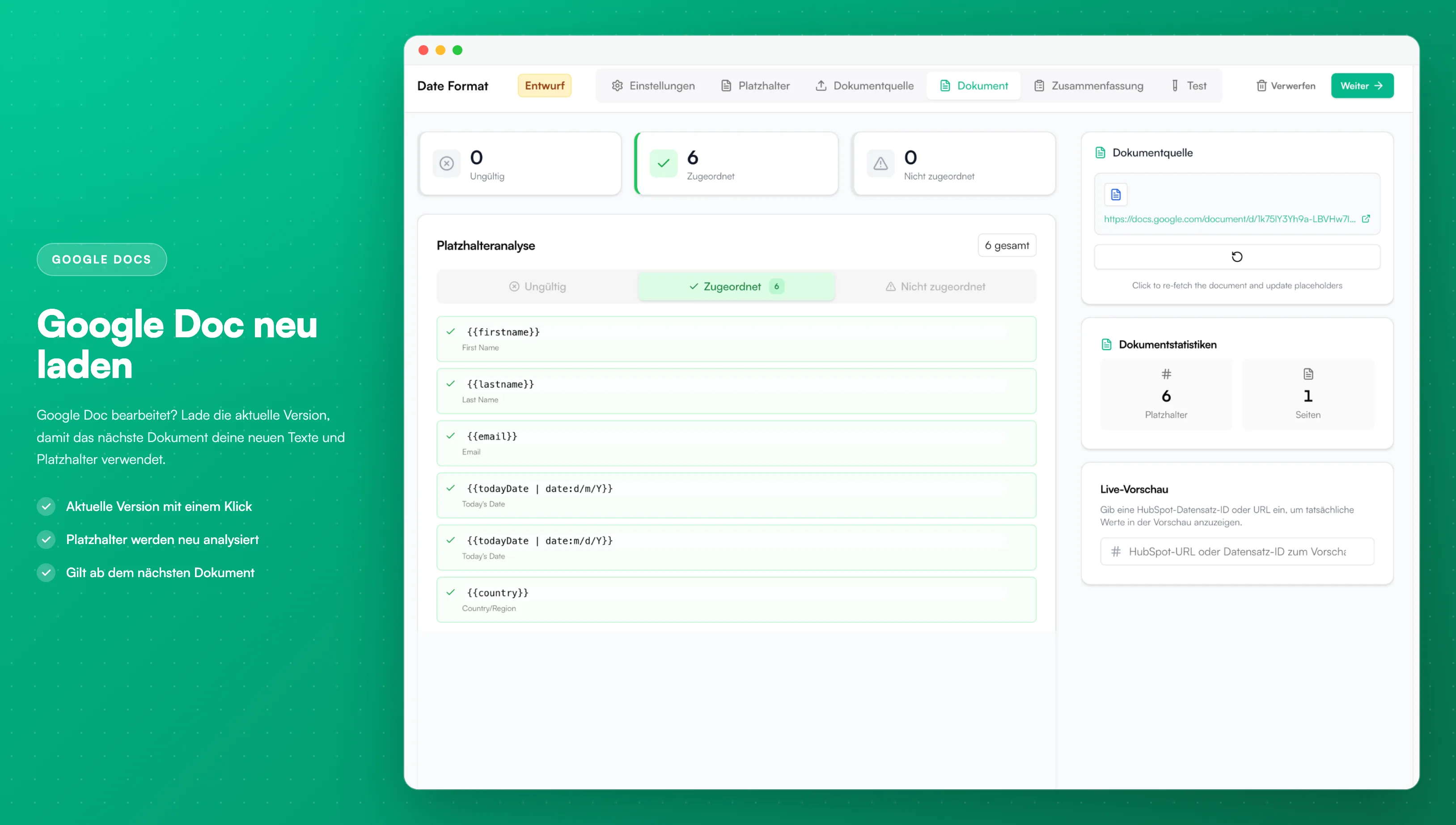
Bildbeschreibung
- Die Platzhalteranalyse mit ungültigen, zugeordneten und nicht zugeordneten Platzhaltern
- Rechts die Karte Dokumentquelle mit einem Link zum Google Doc
- Die Schaltfläche zum Neuladen (↻) unter dem Link
- Den Hinweis, dass ein Klick das Dokument neu lädt und die Platzhalter aktualisiert
Bereits generierte Dokumente: Eine Änderung der Vorlage ändert bestehende Dokumente nicht. Um eines mit der neuen Vorlage oder den aktuellen HubSpot-Daten zu aktualisieren, generiere es neu.
Mehrfachauswahl-Werte
So werden Mehrfachauswahl-Eigenschaften angezeigt:
Mehrfachauswahl-HubSpot-Eigenschaften (z. B. Checkboxen und Multi-Select-Felder) werden automatisch als kommaseparierte Werte im PDF formatiert. Zum Beispiel:
- HubSpot speichert:
Option1;Option2;Option3 - PDF zeigt:
Option1, Option2, Option3
Mehrfachauswahl-Werte verwenden immer Kommas mit Leerzeichen als Trennzeichen. Es gibt keine UI-Option, das Trennformat anzupassen.
Allgemeine Fehlerbehebungsschritte
Wenn du ein Problem hast:
- Seite aktualisieren - Beseitige temporäre Störungen
- HubSpot-Verbindung überprüfen - Gehe zu Einstellungen und verifiziere den Verbindungsstatus
- Einen anderen Browser ausprobieren - Schließe browserspezifische Probleme aus
- Aktuelle Änderungen überprüfen - Begann das Problem nach einer bestimmten Änderung?
- Unsere Statusseite überprüfen - Verifiziere keine Dienstunterbrechungen
- Support kontaktieren - Wenn nichts anderes funktioniert, sind wir hier, um zu helfen