


Vorlagen
Deal-Artikel
Mit Deal-Artikeln kannst du eine vollständig formatierte Produkttabelle in deinen generierten Dokumenten einfügen. Wenn du den Platzhalter {{pdf_createmate_line_items}} in eine Deal-Vorlage einfügst, ersetzt PDF CreateMate ihn durch eine Tabelle mit allen Artikeln des HubSpot-Deals — einschließlich Mengen, Preisen, Rabatten und Gesamtbeträgen.
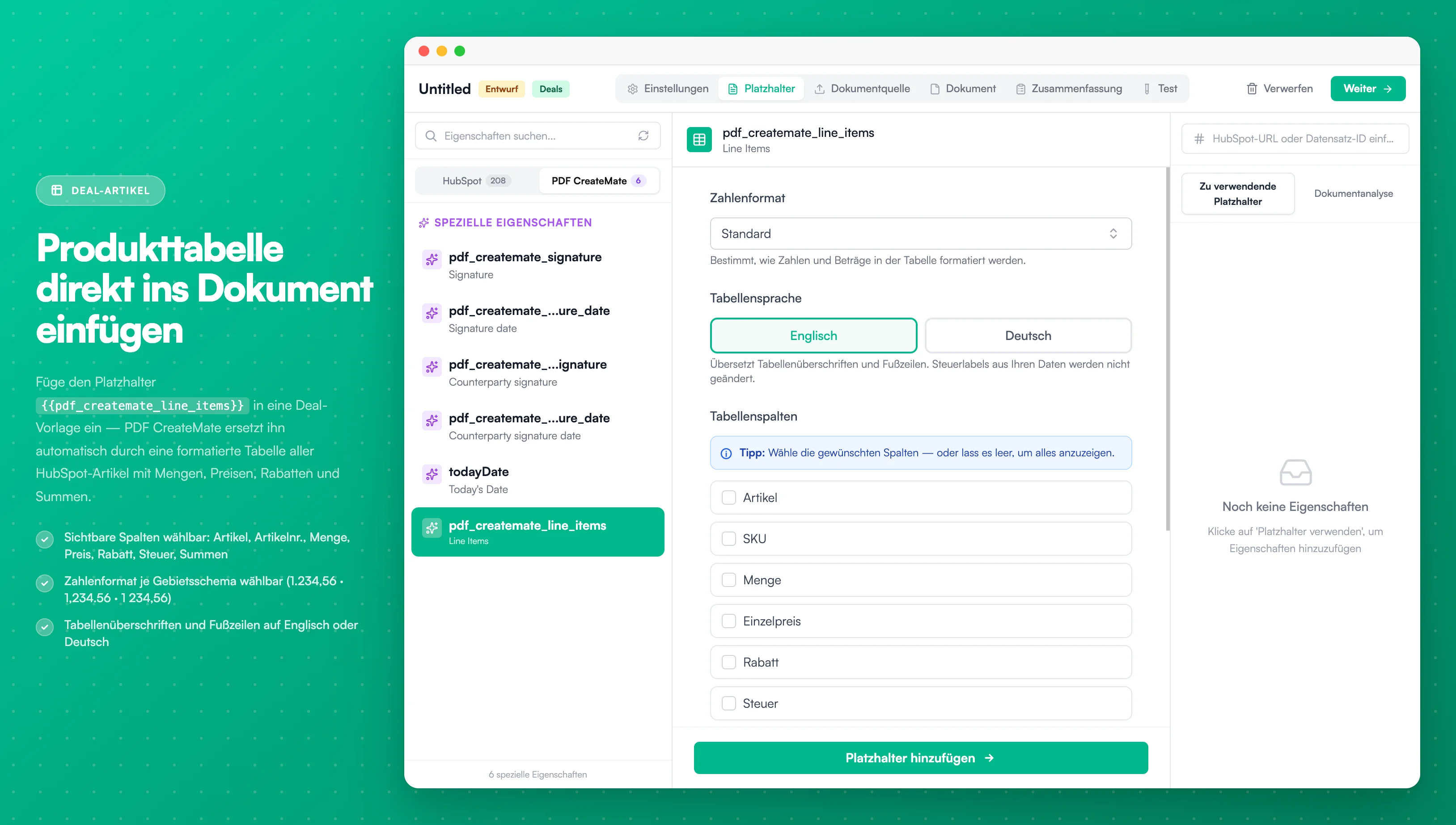
Bildbeschreibung
- Artikeltabellen-Einstellungen mit Spalten-Sichtbarkeits-Toggles
- Konfigurierbare Spalten einschließlich Name, Menge, Stückpreis, Rabatt und Betrag
- Währungs- und Zahlenformatierungsoptionen für jede Spalte
- Eine Live-Vorschau der generierten Artikeltabelle
- Unterstützung für benutzerdefinierte Spaltenüberschriften und Reihenfolge
Voraussetzungen
Bevor du diese Funktion verwendest, stelle sicher, dass:
- Deine Vorlage für den Objekttyp Deal konfiguriert ist
- Deine Vorlage eine Word-, Google Docs- oder HTML-Vorlage ist (kein PDF-zu-PDF)
- Der Deal in HubSpot Artikel enthält
Verwendung
- Gehe zum Schritt Platzhalter im Vorlagen-Builder
- Wähle den Tab PDF CreateMate auf der linken Seite
- Klicke auf pdf_createmate_line_items
- Konfiguriere deine Tabellenoptionen (Spalten, Zahlenformat, Sprache)
- Kopiere den Platzhalter und füge ihn in deine Word-Vorlage ein
Deal-Artikel
{{pdf_createmate_line_items}}
Wenn ein Dokument generiert wird, ersetzt PDF CreateMate den Platzhalter durch eine formatierte Tabelle mit allen Artikeln des Deals.
Tabellenspalten auswählen
Du kannst wählen, welche Spalten in deiner Artikeltabelle erscheinen. So passt du es an:
- Wähle den Platzhalter pdf_createmate_line_items im Builder
- Scrolle zum Bereich Tabellenspalten
- Aktiviere die Spalten, die du anzeigen möchtest
Verfügbare Spalten
| Spalte | Beschreibung |
|---|---|
| Artikel | Produktname und Beschreibung |
| Artikelnr. | Die Produkt-SKU/Code |
| Menge | Die Anzahl der Einheiten |
| Einzelpreis | Der Preis pro Einheit |
| Rabatt | Angewandter Rabatt (Betrag oder Prozentsatz) |
| Steuer | Steuerbetrag mit Bezeichnung und Satz |
| Netto gesamt | Nettosumme nach Rabatt (Preis x Menge - Rabatt) |
| Brutto gesamt | Endsumme einschließlich Steuer |
Wenn du bestimmte Spalten auswählst, wird der Platzhalter entsprechend aktualisiert:
Beispiel mit ausgewählten Spalten
{{pdf_createmate_line_items | cols:name,sku,price,total_gross}}
Automatische Erkennung (Standardverhalten)
Wenn keine Spalten explizit ausgewählt sind, werden die Spalten Rabatt und Steuer automatisch basierend auf den Deal-Daten ein- oder ausgeblendet:
- Wenn kein Artikel einen Rabatt hat, wird die Rabattspalte ausgeblendet
- Wenn kein Artikel Steuern hat, wird die Steuerspalte ausgeblendet
- Alle anderen Spalten werden immer angezeigt
Zahlenformatierung
Du kannst steuern, wie Zahlen in der Tabelle formatiert werden (Tausendertrennzeichen und Dezimalzeichen). Wähle ein Gebietsschema aus dem Dropdown Zahlenformat:
| Gebietsschema | Zahlenformat |
|---|---|
| Standard | 1,234.56 |
| Deutschland (de-DE) | 1.234,56 |
| Schweiz (de-CH) | 1'234.56 |
| Frankreich (fr-FR) | 1 234,56 |
Das Währungssymbol stammt aus deinen HubSpot-Deal-Daten — das Gebietsschema steuert nur, wie die Zahlen formatiert werden.
Deutsches Zahlenformat
{{pdf_createmate_line_items | number:de-DE}}
Tabellensprache
Tabellenüberschriften und Fußzeilen können auf Englisch oder Deutsch angezeigt werden. Wähle deine Sprache in der Option Tabellensprache:
| Englisch | Deutsch |
|---|---|
| Item | Artikel |
| SKU | Artikelnr. |
| Qty | Menge |
| Unit Price | Einzelpreis |
| Discount | Rabatt |
| Tax | Steuer |
| Total Net | Netto gesamt |
| Total Gross | Brutto gesamt |
| Subtotal (net) | Zwischensumme (netto) |
| Total Amount (gross) | Gesamtbetrag (brutto) |
Deutsche Sprache
{{pdf_createmate_line_items | lang:de}}
Optionen kombinieren
Du kannst Spalten, Zahlenformatierung und Sprache in einem einzigen Platzhalter kombinieren:
Benutzerdefinierte Spalten + Deutsches Format + Deutsche Sprache
{{pdf_createmate_line_items | cols:name,sku,price,discount,tax,total_net,total_gross | number:de-DE | lang:de}}
Fußzeilen
Unterhalb der Artikelzeilen enthält die Tabelle eine Zusammenfassungs-Fußzeile:
- Zwischensumme — Summe aller Artikelbeträge
- Gesamtrabatt — Wird nur angezeigt, wenn die Rabattspalte sichtbar ist und Rabatte vorhanden sind
- Steueraufschlüsselung — Einzelne Steuerzeilen gruppiert nach Steuerbezeichnung und -satz
- Gesamtsteuer — Wird nur angezeigt, wenn die Steuerspalte sichtbar ist und Steuern vorhanden sind
- Gesamtbetrag — Der abschließende Gesamtbetrag
Tabelle gestalten
Die Tabelle übernimmt Schriftart und grundlegende Formatierung aus dem umgebenden Dokument. So kannst du das Erscheinungsbild der Tabelle steuern:
- Formatiere die Platzhalter-Zelle in Word vor dem Hochladen — lege Schriftart, Größe und Zellenrahmenstil fest
- Die Tabelle übernimmt die Textformatierung des Absatzes, in dem der Platzhalter platziert ist
- Für beste Ergebnisse platziere den Platzhalter in einem eigenen Absatz ohne anderen Text in derselben Zeile
Einschränkungen
- Nur Deal-Vorlagen — Dieser Platzhalter hat keine Auswirkung in Kontakt-, Unternehmens- oder Ticket-Vorlagen
- Nur Word-, Google Docs- und HTML-Vorlagen — Nicht unterstützt in PDF-zu-PDF-Vorlagen (hochgeladene PDF-Formulare mit ausfüllbaren Feldern)
- HubSpot-Artikel erforderlich — Wenn der Deal keine Artikel hat, erscheint keine Tabelle im Dokument
Häufig gestellte Fragen
F: Kann ich die Artikeltabelle an beliebiger Stelle im Dokument platzieren? A: Ja. Füge den Platzhalter an beliebiger Stelle in deiner Word-, Google Docs- oder HTML-Vorlage ein — im Textkörper, in einer Tabellenzelle oder in einem Abschnitt. Der Platzhalter wird an Ort und Stelle ersetzt.
F: Was passiert, wenn der Deal keine Artikel hat? A: Es erscheint keine Tabelle im Dokument.
F: Kann ich mehrere Artikeltabellen mit unterschiedlichen Einstellungen haben? A: Ja. Du kannst mehrere Platzhalter mit verschiedenen Optionen (z.B. eine mit deutscher Formatierung und eine mit englischer) im selben Dokument verwenden.
F: Was passiert, wenn ich Spalten auswähle, aber der Deal keine Daten dafür hat? A: Die Spalte erscheint trotzdem mit leeren Werten oder Strichen. Zum Beispiel: Wenn du die SKU-Spalte einschließt, aber kein Artikel eine SKU hat, wird sie als leer angezeigt.
F: Kann ich anderen Inhalt in derselben Zeile wie den Platzhalter haben? A: Es wird empfohlen, den Platzhalter in einer eigenen Zeile zu platzieren. Das Mischen mit anderem Text im selben Absatz kann zu unerwarteten Layout-Ergebnissen führen.
F: Unterstützt die Artikeltabelle mehrere Währungen? A: Das Währungssymbol stammt aus den Deal-Artikeln in HubSpot. Das Zahlenformat-Gebietsschema steuert nur, wie Zahlen dargestellt werden (Trennzeichen und Dezimalstil), nicht die Währung selbst.