


Vorlagen
Versionsverlauf & Rollback
PDF CreateMate speichert einen Versionsverlauf deiner Vorlagen, sodass du vergangene Änderungen einsehen und bei Bedarf ein Rollback durchführen kannst. Jedes Mal, wenn sich deine Vorlagendatei ändert, wird eine neue Version mit einem Snapshot des Dokuments aufgezeichnet.
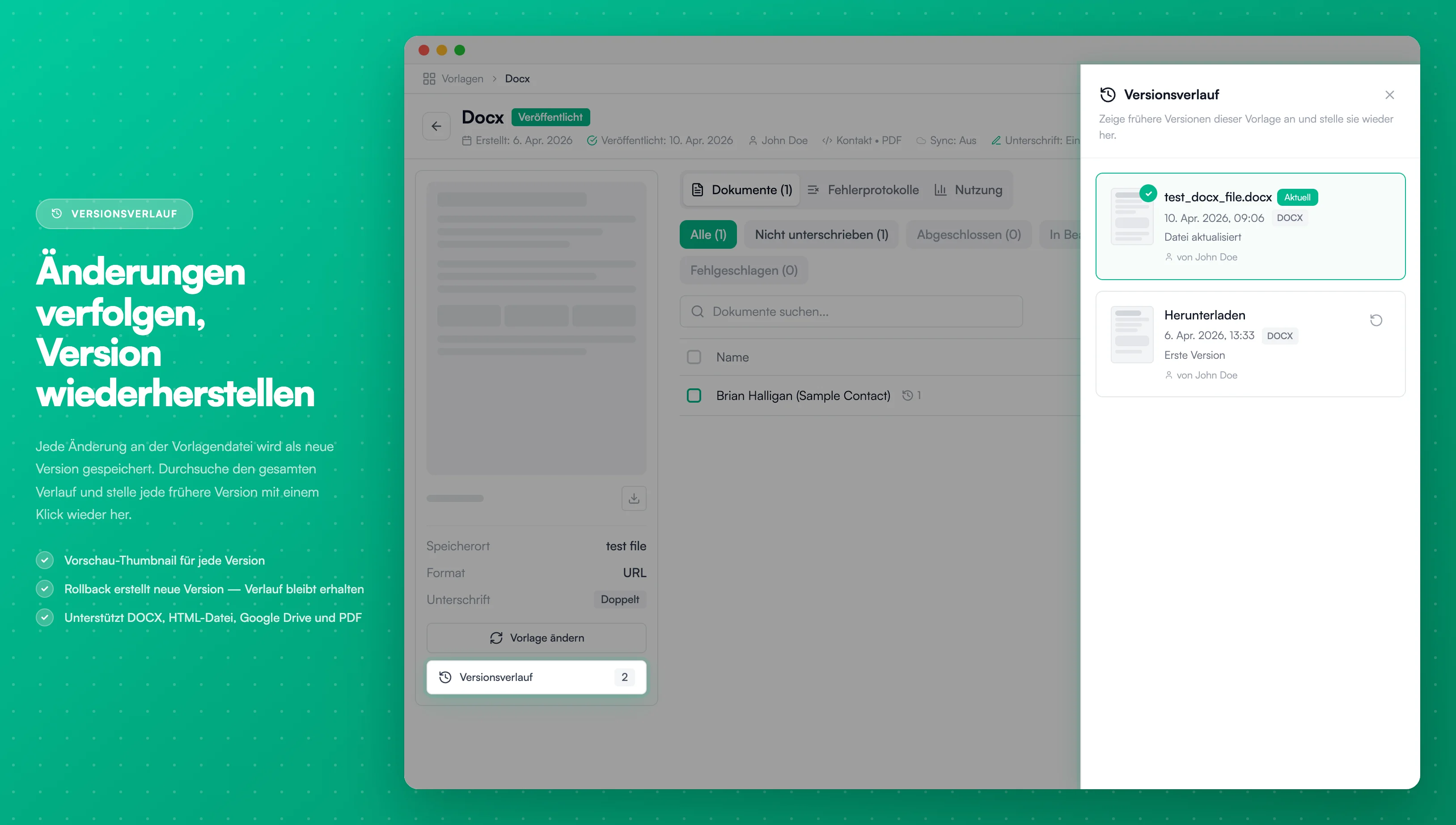
Bildbeschreibung
- Eine ausklappbare Seitenleiste mit allen Template-Versionen
- Die aktuelle Version hervorgehoben mit grünem Rand und „Aktuell"-Badge
- Jede Version zeigt ein Thumbnail, Dateinamen, Datum, Dateityp-Badge und Änderungszusammenfassung
- Eine „von"-Zuordnung, die anzeigt, wer die Änderung vorgenommen hat
- Einen Rollback-Button bei älteren Versionen zur Wiederherstellung
- Einen Versionsverlauf-Button in der Template-Seitenleiste mit der Versionsanzahl
Unterstützte Vorlagentypen
Der Versionsverlauf ist verfügbar für:
- Word (Word-Datei-Upload)
- HTML-Datei (hochgeladene HTML-Datei)
- Google Drive (aus Google Docs importiert)
- PDF (hochgeladene PDF-Datei)
Versionsverlauf anzeigen
- Gehe zu Vorlagen und öffne deine Vorlage
- Klicke auf die Schaltfläche Versionsverlauf in der Seitenleiste — die Schaltfläche erscheint erst, nachdem du die Vorlagendatei mindestens einmal geändert hast und eine Version aufgezeichnet wurde
- Ein Seitenpanel öffnet sich und zeigt alle Versionen von der neuesten zur ältesten
Jede Version zeigt:
| Detail | Beschreibung |
|---|---|
| Versionsnummer | Fortlaufende Nummer (z. B. Version 1, Version 2) |
| Thumbnail | Visuelle Vorschau des Dokuments |
| Dateityp | Das Dokumentformat (z. B. Word, Google Docs PDF, HTML) |
| Erstellt von | Das Teammitglied, das die Änderung vorgenommen hat |
| Datum | Wann die Version erstellt wurde |
| Änderungszusammenfassung | Kurze Beschreibung der Änderungen |
Die aktuelle aktive Version ist mit einem grünen Indikator und einem Häkchen hervorgehoben.
Rollback zu einer früheren Version
Wenn eine kürzliche Änderung Probleme verursacht hat, kannst du jede frühere Version wiederherstellen:
- Öffne das Versionsverlauf-Panel
- Finde die Version, die du wiederherstellen möchtest
- Klicke auf Wiederherstellen neben dieser Version — diese Schaltfläche wird nur für nicht-aktuelle Versionen angezeigt, deren Datei noch verfügbar ist
- Bestätige die Aktion im Dialog
Nach dem Rollback:
- Eine neue Version wird mit der wiederhergestellten Datei erstellt (bezeichnet als „Zurückgesetzt auf Version X")
- Das Vorlage verwendet sofort das wiederhergestellte Dokument
- Alle zukünftigen Dokumentengenerierungen verwenden die wiederhergestellte Version
Wann Rollback verwenden
- Du hast eine neue Vorlage-Datei hochgeladen, die Fehler enthält
- Die Platzhalter-Formatierung ist nach einem Dokument-Update kaputt gegangen
- Du möchtest zu einer Version zurückkehren, die korrekt funktioniert hat
- Ein Teammitglied hat unbeabsichtigte Änderungen am Template vorgenommen
Versionslimit
PDF CreateMate speichert bis zu 20 Versionen pro Vorlage. Wenn das Limit erreicht ist, werden die ältesten Versionen automatisch entfernt, um Platz für neue zu schaffen.
Verwandte Dokumentation
- Vorlage hochladen — Vorlagendateien hochladen und aktualisieren
- Vorlage erstellen — Templates mit Platzhaltern gestalten