


Erste Schritte
HubSpot-Konto verbinden
Folge diesen Schritten, um dein HubSpot-Konto mit PDF CreateMate zu verbinden:
- Registriere dich zunächst auf der PDF CreateMate-Plattform, falls du das noch nicht getan hast.
- Gib den 6-stelligen Code ein, den wir dir per E-Mail senden (er ist 10 Minuten gültig), und vervollständige anschließend dein Profil.
- Klicke nach der Aktivierung auf dem angezeigten Bildschirm auf die Schaltfläche HubSpot-Konto verbinden.
- Falls du noch nicht in deinem HubSpot-Konto angemeldet bist, erscheint eine Anmeldeaufforderung. Gib deine HubSpot-Zugangsdaten ein, um fortzufahren.
- Wenn du mehrere Konten hast, wähle das spezifische HubSpot-Konto aus, das du mit PDF CreateMate verbinden möchtest.
- Es wird eine Liste der Berechtigungen angezeigt, die PDF CreateMate benötigt. Überprüfe diese Berechtigungen sorgfältig, um zu verstehen, welchen Zugriff du gewährst.
- Wenn du mit den Berechtigungen einverstanden bist, klicke auf die Schaltfläche App verbinden, um die Verbindung abzuschließen.
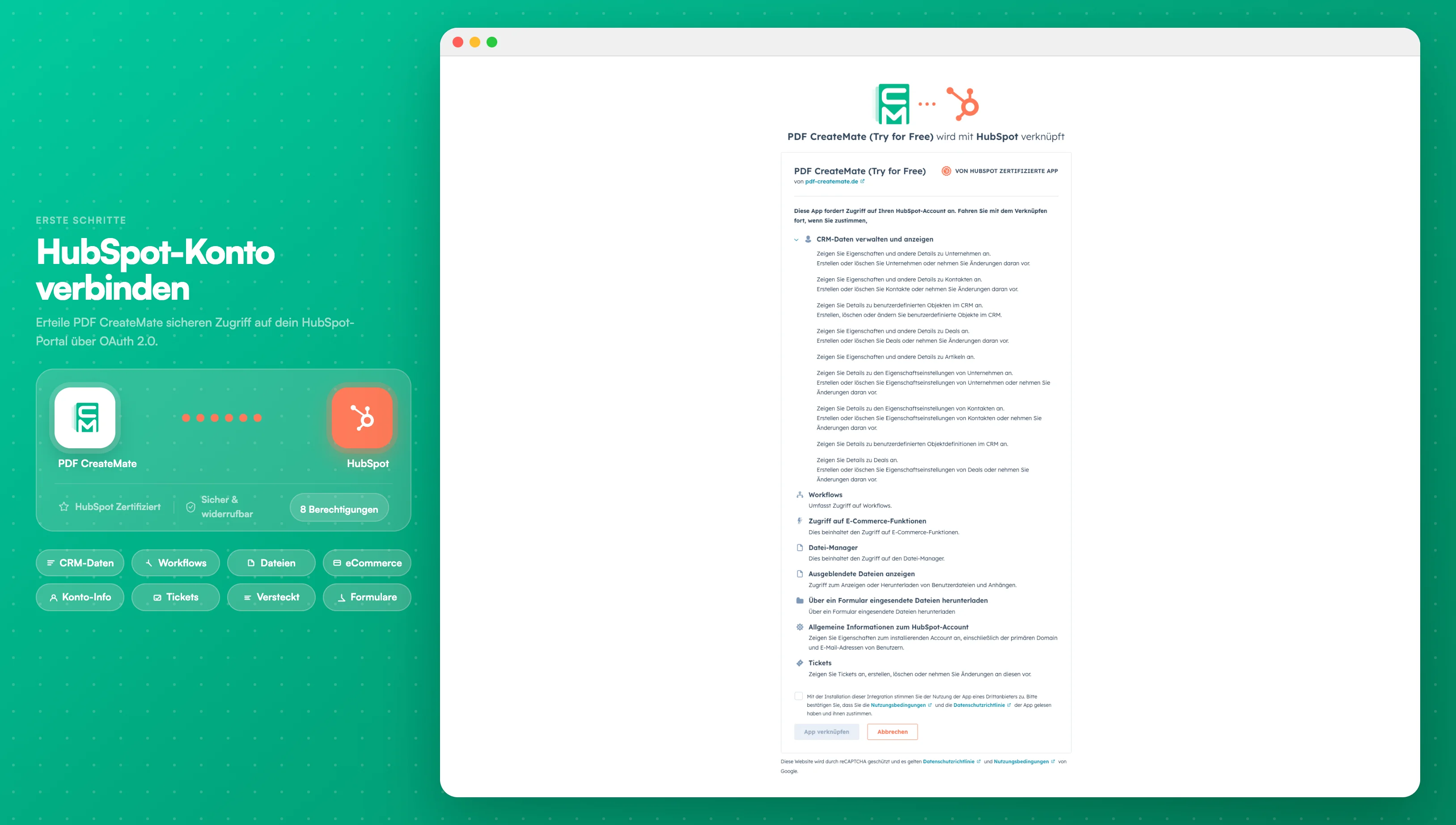
Bildbeschreibung
Der HubSpot-Autorisierungsbildschirm zeigt:
- Das PDF CreateMate-App-Logo und den Namen oben
- Eine Liste der angeforderten Berechtigungskategorien (CRM-Objekte, Kontoeinstellungen usw.)
- Die spezifische Zugriffsebene für jede Kategorie (Lesen, Schreiben oder Lesen/Schreiben)
- Eine blaue Schaltfläche "App verbinden" unten, um die Verbindung zu genehmigen
- Dein HubSpot-Kontoname, um zu bestätigen, dass du das richtige Portal verbindest
- Das PDF CreateMate-App-Logo und den Namen oben
- Eine Liste der angeforderten Berechtigungskategorien (CRM-Objekte, Kontoeinstellungen usw.)
- Die spezifische Zugriffsebene für jede Kategorie (Lesen, Schreiben oder Lesen/Schreiben)
- Eine blaue Schaltfläche "App verbinden" unten, um die Verbindung zu genehmigen
- Dein HubSpot-Kontoname, um zu bestätigen, dass du das richtige Portal verbindest
- Nach erfolgreicher Verbindung wirst du automatisch zur PDF CreateMate-Plattform zurückgeleitet.
Nach dem Verbinden
PDF CreateMate stellt dir ein paar kurze Fragen, um dein Konto einzurichten:
- Dokumente, die du erstellst: zum Beispiel Rechnungen, Verträge oder Zertifikate.
- Signaturen: ob deine Dokumente unterschrieben werden müssen.
- Primäres HubSpot-Objekt: der Datensatztyp, den du am häufigsten verwendest, etwa Kontakt oder Deal. Vorlagen für alle unterstützten Objekte kannst du später erstellen.
- Erste Vorlage erstellen: Du gelangst in den Vorlagen-Builder. Siehe Vorlage hochladen.