


Fehlerbehebung
Das Dokument wird erstellt, liegt aber nicht am Datensatz Neu
Symptom: Das Dokument wird erstellt. Du siehst es in PDF CreateMate, kannst es öffnen, und es sieht genau richtig aus. HubSpot meldet nirgends einen Fehler. Aber der HubSpot-Datensatz ist unverändert — die Eigenschaft, in der du das Dokument erwartest, ist weiterhin leer.
Das ist die häufigste Art, wie die Dokumentengenerierung scheitert, und die am schwersten zu erkennende, weil nirgendwo das Wort „fehlgeschlagen" auftaucht. Ein Dokument zu erstellen und es am Datensatz zu speichern sind zwei getrennte Schritte. Der erste kann gelingen, während der zweite still misslingt.
Arbeite die drei Ursachen unten der Reihe nach ab. Die erste ist mit Abstand die wahrscheinlichste.
1. Eine fehlende HubSpot-Berechtigung
Ein Dokument an einem Datensatz zu speichern setzt voraus, dass dein HubSpot-Portal die Berechtigung erteilt hat, diesen Datensatztyp zu aktualisieren. Hat es das nicht, ist das die erste Lücke, die du schließen solltest — HubSpot erlaubt den Schreibvorgang allerdings manchmal trotzdem. Behandle eine nicht erteilte Berechtigung also als wahrscheinlichste Spur, nicht als Urteil.
So erkennst du es: Öffne die Einstellungen und sieh dir die Karte Zustand der HubSpot-Verbindung an. Suche die Zeile für den Datensatztyp, für den du generierst — Kontakte, Deals, Tickets und so weiter.
- Die Zeile zeigt Nicht erteilt oder Teilweise erteilt und nennt Datensätze aktualisieren — fang hier an.
- Die Zeile zeigt Erteilt — bei diesem Datensatztyp ist die Berechtigung nicht die Lücke. Weiter mit Ursache 2.
Was zu tun ist: Verbinde HubSpot als Super-Admin neu und bestätige alle Berechtigungen. PDF CreateMate erhält genau die Berechtigungen des HubSpot-Benutzers, der die App autorisiert — ein erneutes Verbinden durch jemanden mit weniger Zugriff behebt also nichts.
- Notiere dir in den Einstellungen die genaue Formulierung, die die Karte unter In HubSpot: anzeigt.
- Klicke auf HubSpot-App neu installieren, während du in HubSpot als Super-Admin angemeldet bist.
- Bestätige auf HubSpots Bildschirm alle Berechtigungen, auch die optionalen.
- Kehre zu PDF CreateMate zurück und generiere das Dokument erneut.
Nur der Inhaber der Organisation kann neu verbinden. Bist du nicht der Inhaber, leite ihm diese Seite weiter.
Alle Details: Zustand der HubSpot-Verbindung.
2. Die Speicher-Eigenschaft oder der Speichertyp
Jede Vorlage benennt eine HubSpot-Eigenschaft, in der das fertige Dokument abgelegt wird, und ein Format, in dem es abgelegt wird. Stimmt eines von beidem nicht, hat das Dokument kein sinnvolles Ziel.
So erkennst du es: Öffne die Vorlage, gehe zum Schritt Einstellungen und sieh dir HubSpot Speicher-Eigenschaft und Speichertyp an.
- Es ist keine Speicher-Eigenschaft ausgewählt. Das Dokument hat kein Ziel. Wähle eine — angeboten werden ausschließlich Datei-Eigenschaften, und du kannst direkt aus der Auswahl eine anlegen. Siehe HubSpot-Properties erstellen.
- Du siehst die falsche Eigenschaft am Datensatz an. Das Dokument wird in die hier genannte Eigenschaft geschrieben, nicht dorthin, wo du es erwartest. Öffne diese Eigenschaft am Datensatz und prüfe sie direkt.
- Der Speichertyp ist Dateianhang. Dann enthält die Eigenschaft HubSpots Dateiverweis statt eines Links. Am Datensatz stellt HubSpot ihn als Datei dar, der Datensatz ist also gar nicht leer — überall sonst, auch in einer HubSpot-E-Mail, ist diese Eigenschaft eine lange Zahl. Siehe Speichertyp.
3. Die Vorlage wurde in HubSpot nie fertig eingerichtet
Beim Veröffentlichen einer Vorlage passiert etwas in deinem Portal: Die Trigger-Eigenschaft und die Workflow-Aktion werden registriert. Lehnt HubSpot das ab — fast immer wegen einer fehlenden Berechtigung —, sieht die Vorlage in PDF CreateMate veröffentlicht aus, ist aber auf der HubSpot-Seite nicht angebunden. Sie erscheint nie in der Workflow-Aktion, und das Anhaken ihrer Eigenschaft bewirkt nichts.
So erkennst du es: Öffne die Vorlagenliste. Ist eine Vorlage betroffen, nennt ein Banner oben auf der Seite, wie viele nicht fertig eingerichtet wurden, und die Vorlage selbst trägt das Kennzeichen Einrichtung fehlgeschlagen.
Was zu tun ist:
- Prüfe zuerst die Karte Zustand der HubSpot-Verbindung in den Einstellungen — fehlt eine Berechtigung, scheitert das erneute Veröffentlichen auf dieselbe Weise.
- Öffne die Vorlage, gehe zum Schritt Test und klicke auf Erneut in HubSpot einrichten.
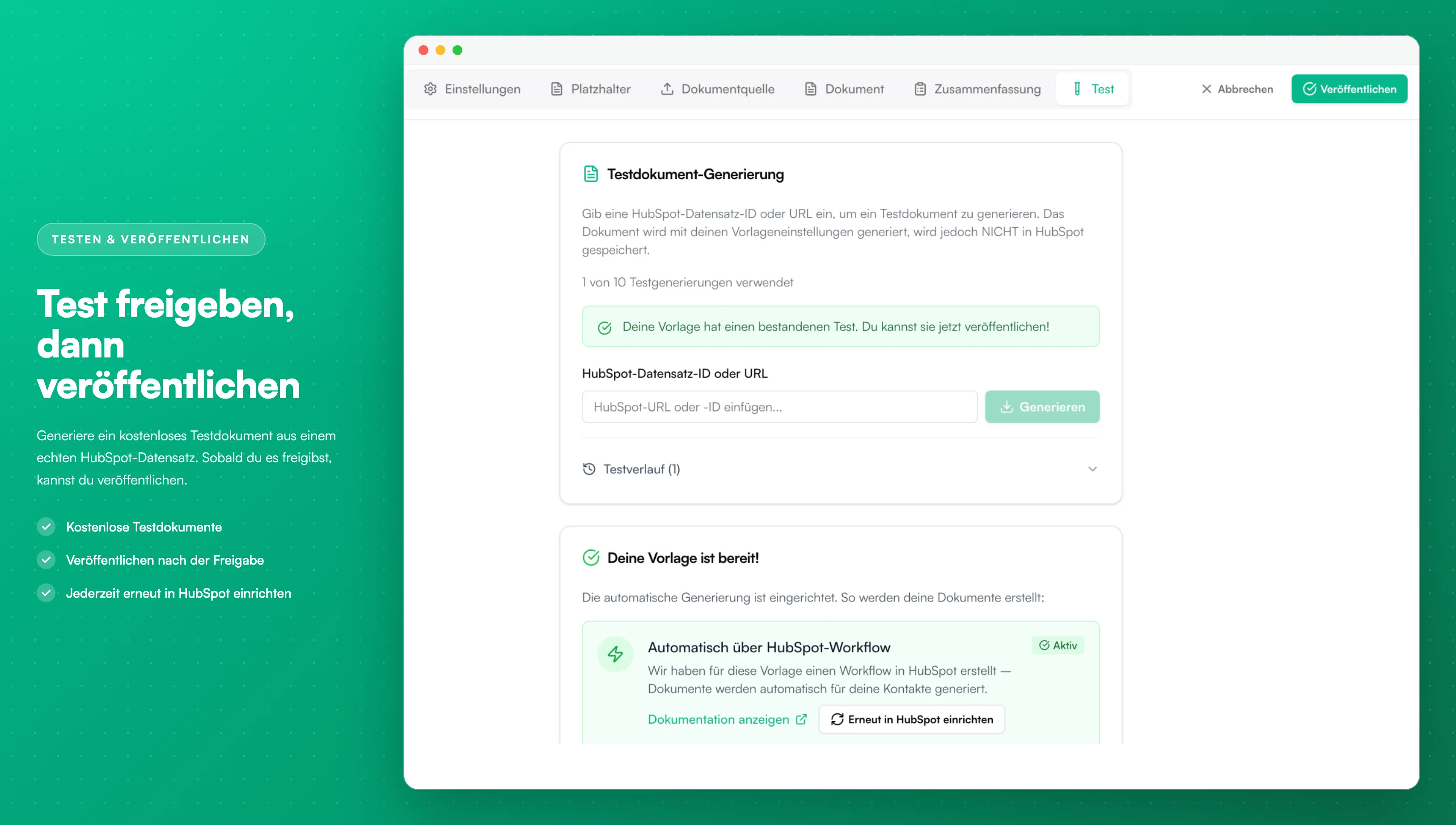
Bildbeschreibung
- Ein Feld für eine HubSpot-Datensatz-ID oder -URL und die Schaltfläche Generieren
- Einen grünen Hinweis, sobald ein Test bestanden ist und die Vorlage veröffentlicht werden kann
- Die Schaltfläche Veröffentlichen oben rechts
- Den Testverlauf mit bisherigen Testdokumenten
- Die Karte „Deine Vorlage ist bereit!" mit der Schaltfläche Erneut in HubSpot einrichten
- Prüfe, ob Banner und Kennzeichen verschwunden sind und die Vorlage nun in der HubSpot-Workflow-Aktion erscheint.
Immer noch leer
Stimmt alles drei und der Datensatz ändert sich trotzdem nicht:
- Prüfe, ob die Generierung für diesen Datensatz überhaupt gelaufen ist. Ein Workflow, der den Datensatz nicht aufgenommen hat, generiert nichts. Siehe Workflow-Aktionen.
- Prüfe, ob du im richtigen Portal nachsiehst. Die Karte Zustand der HubSpot-Verbindung zeigt die Portal-ID, mit der PDF CreateMate verbunden ist.
- Sieh in die Fehlerprotokolle für die betreffende Generierung.
Wende dich danach mit dem Namen der Vorlage und dem HubSpot-Datensatz, für den du generiert hast, an den Support. Wir können sehen, was dein Portal erteilt und was es abgelehnt hat.