


Vorlagen
Vorlage hochladen
Nachdem du deine personalisierte Vorlage erstellt hast, lade sie in PDF CreateMate hoch, um mit der Dokumentengenerierung zu beginnen.
Upload-Schritte
- Lies zuerst den Abschnitt Vorlage erstellen, um deine personalisierte Vorlage zu erstellen.
- Klicke in der Templates-Liste auf den Vorlagen-Builder-Button, um den Upload-Prozess zu starten.
- Wähle eine der Importoptionen:
- .docx hochladen von deinem Gerät.
- Aus Google Docs importieren durch Einfügen eines Google Docs-Links (Sheets/Slides werden nicht unterstützt).
- HTML verwenden: Lade eine
.html/.htm/.txt-Datei hoch oder füge direkt HTML-Code zur Analyse und Platzhalter-Zuordnung ein. - PDF-Formular hochladen: Lade ein PDF mit interaktiven Formularfeldern hoch und verknüpfe sie mit HubSpot-Eigenschaften.
- Optional: Setze Standardwerte für alle dynamischen Eigenschaften in deinem Dokument. Wenn du fertig bist, klicke auf Speichern und fortfahren.
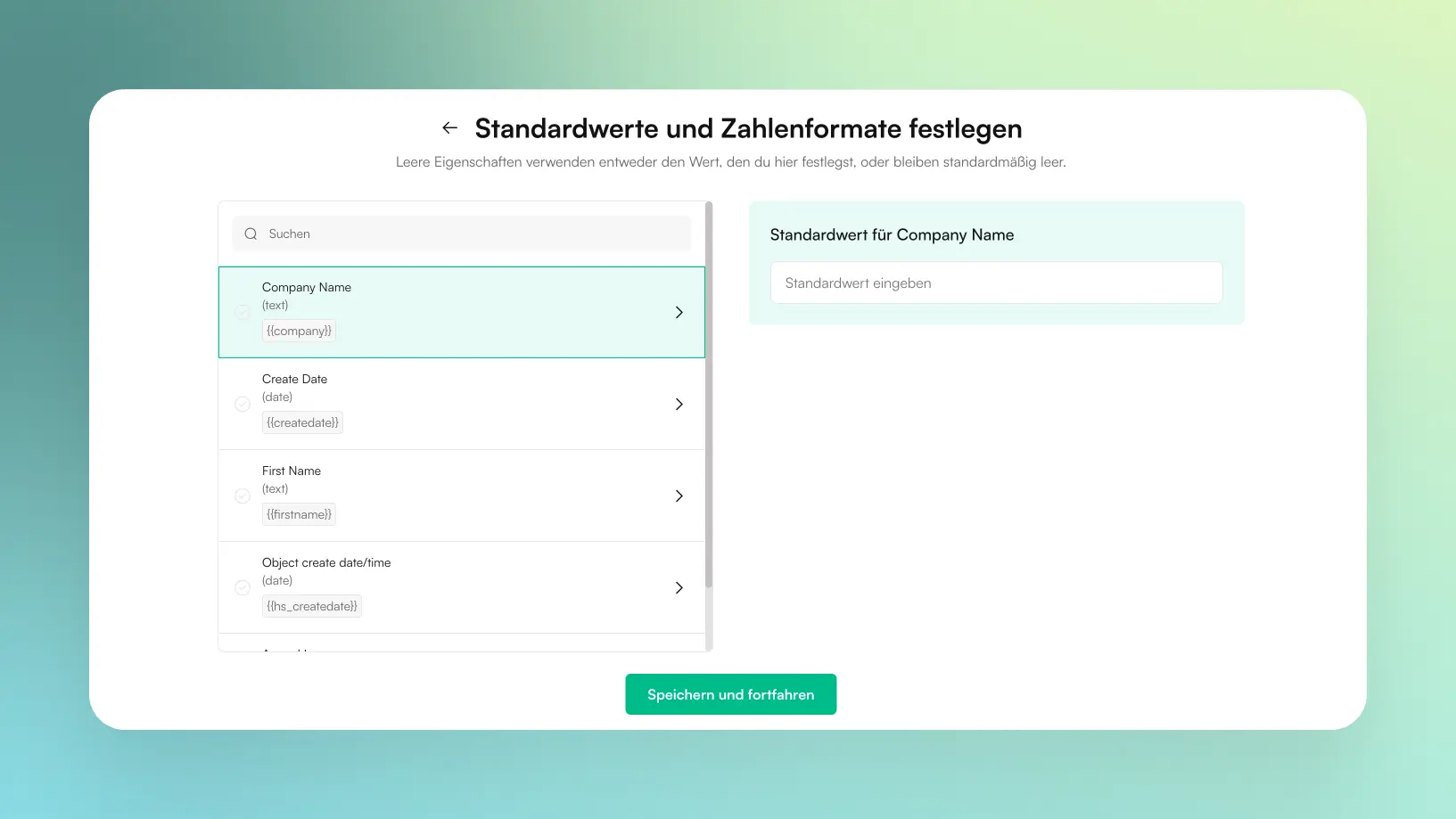
Bildbeschreibung
- Eine Suchleiste zum Filtern von Properties
- Tabs zum Wechseln zwischen HubSpot Properties und PDF CreateMate Properties
- Filter für Property-Typen (Alle, Text, Nummer, Datum, Boolean, Datei)
- Eine Liste verfügbarer Properties auf der linken Seite mit ihren Namen und Typen
- Ein Konfigurationspanel auf der rechten Seite für die ausgewählte Property
- Optionen für die Zahlenformatierung (Keine, Währung, Ordinalzahl, Prozent, Telefon, Dezimalstellen)
- Eine Locale-Auswahl für die Zahlenformatierung
- Ein optionales Eingabefeld für einen Standardwert
- Eine Platzhalter-Vorschau mit Beispielausgabe
- Eine Schaltfläche zum Hinzufügen des konfigurierten Platzhalters
-
Wähle eine HubSpot-Eigenschaft (für deinen ausgewählten Objekttyp) zum Speichern der generierten Dokumentdatei. Die Eigenschaft muss vom Typ Datei sein. Wenn keine geeignete Eigenschaft existiert, erstelle eine neue Datei-Eigenschaft in HubSpot und klicke dann in PDF CreateMate auf Eigenschaften synchronisieren, um sie auszuwählen.
Diese Auswahl erfolgt im frühen Einstellungs-Schritt des Builders. -
Vergib deiner Vorlage einen eindeutigen und aussagekräftigen Titel zur einfachen Identifizierung (ebenfalls im Einstellungs-Schritt).
-
Durchlaufe die weiteren Builder-Schritte (Platzhalter, Quelle, Test). Gib im Schritt Test eine HubSpot-Datensatz-ID oder -URL ein und klicke auf Generieren. Öffne das Testdokument und prüfe es. Klicke unter Wie sieht das Dokument aus? auf Sieht großartig aus!. Die Schaltfläche Veröffentlichen steht erst zur Verfügung, nachdem ein Test freigegeben wurde.
Klicke nach der Freigabe des Tests oben rechts auf Veröffentlichen. Das Veröffentlichen:
- speichert deine Einstellungen,
- startet den HubSpot-Konfigurationsjob (Eigenschaften aktualisieren und – falls dein Portal es zulässt – den Workflow anlegen),
- markiert die Vorlage als konfiguriert, sobald der Job abgeschlossen ist.
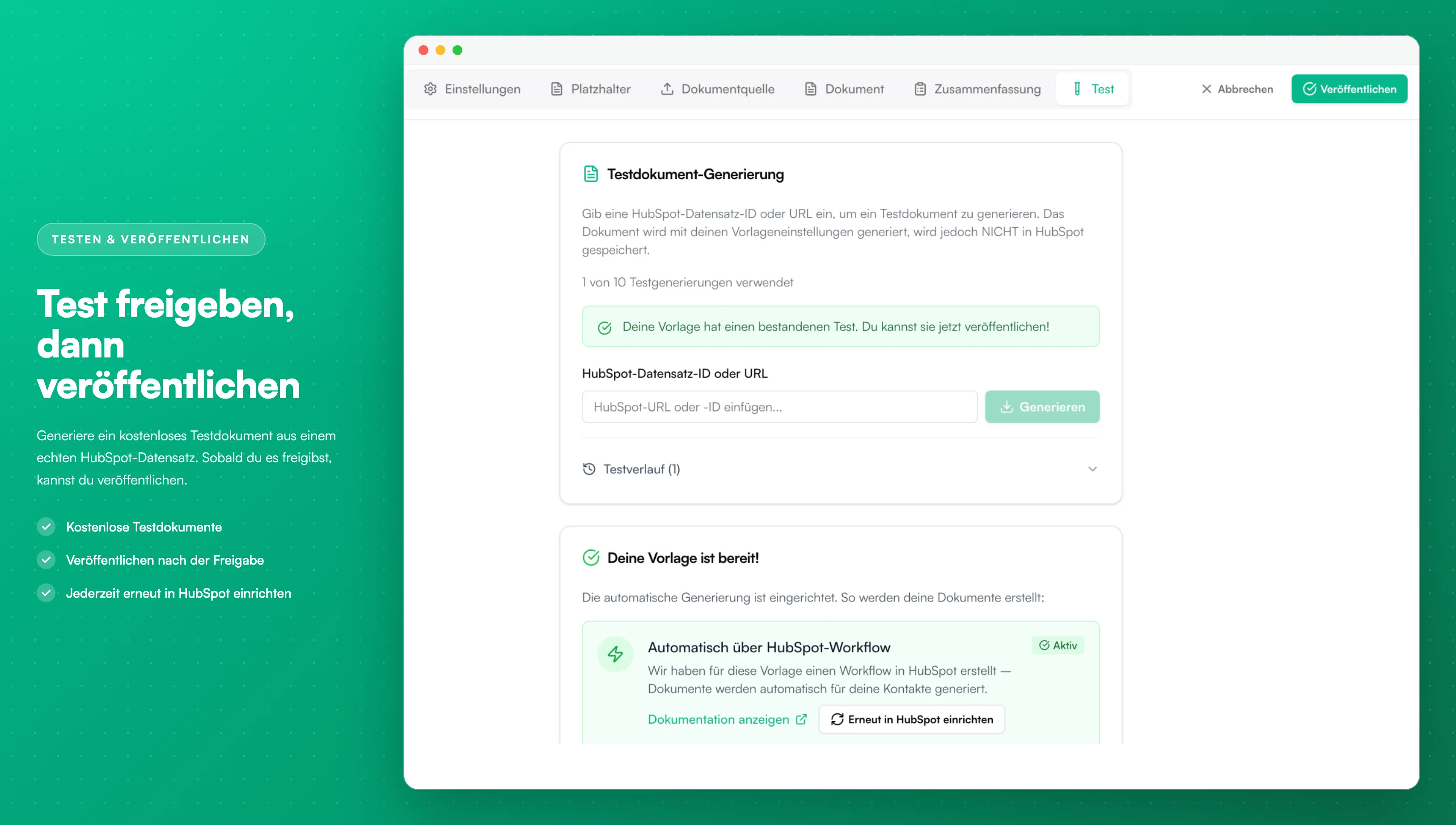
Bildbeschreibung
- Ein Feld für eine HubSpot-Datensatz-ID oder -URL und die Schaltfläche Generieren
- Einen grünen Hinweis, sobald ein Test bestanden ist und die Vorlage veröffentlicht werden kann
- Die Schaltfläche Veröffentlichen oben rechts
- Den Testverlauf mit bisherigen Testdokumenten
- Die Karte „Deine Vorlage ist bereit!" mit der Schaltfläche Erneut in HubSpot einrichten
- Nach dem Veröffentlichen führt PDF CreateMate die HubSpot-Konfiguration aus. Wenn dein HubSpot-Konto Workflows unterstützt, generiert PDF CreateMate automatisch die Workflow-Aktion; Trigger kannst du anschließend in HubSpot anpassen.
Ausgabeformat
Im Einstellungs-Schritt kannst du das Ausgabeformat deines generierten Dokuments wählen:
- PDF (Standard) – Konvertiert deine Word/HTML-Vorlage in eine PDF-Datei. Dies ist das Standardformat für die meisten Anwendungsfälle.
- DOCX – Behält die Ausgabe als Word-Dokument statt in PDF umzuwandeln. Hinweis: DOCX-Ausgabe ist nicht verfügbar, wenn Signaturen aktiviert sind.
Zur Anhänge-Karte hinzufügen
Der Schalter Zur Anhänge-Karte hinzufügen (im Einstellungs-Schritt) steuert, ob das generierte Dokument in der Anhänge-Karte in der rechten Seitenleiste des HubSpot-Datensatzes erscheint – zusätzlich zur Speicherung in der gewählten Datei-Eigenschaft.
- Aktiviert – Das Dokument wird in deiner Datei-Eigenschaft gespeichert und erscheint in der Anhänge-Karte in der rechten Seitenleiste des HubSpot-Datensatzes. HubSpot zeigt Anhänge über eine Notiz an, daher siehst du zusätzlich eine Notiz mit der Datei in der Aktivitätenchronik des Datensatzes.
- Deaktiviert – Das Dokument wird nur in deiner Datei-Eigenschaft gespeichert
Das Aktivieren dieser Option fügt 3 Credits pro generiertem Dokument hinzu.
Verwandte Konfiguration
Für detaillierte Informationen zu spezifischen Konfigurationsoptionen siehe:
- Zahlenformate - Konfiguriere, wie Zahlen, Währungen und Prozentangaben angezeigt werden
- Dateinamen - Passe das Ausgabedateiformat mit dynamischen Platzhaltern an
- Schriftarten einbetten - Stelle sicher, dass benutzerdefinierte Schriftarten korrekt angezeigt werden
Unterstützte Dateitypen
Derzeit unterstützt PDF CreateMate:
- Microsoft Word-Dokumente (.docx)
- Google Docs (über teilbaren Link; Sheets/Slides werden nicht unterstützt)
- HTML-Inhalt (lade .html/.htm/.txt hoch oder füge rohes HTML ein)
- PDF-Formulare mit interaktiven ausfüllbaren Feldern (.pdf)