


Signaturen
Signierbares Vorlage erstellen
PDF CreateMate ermöglicht es dir, signierbare Templates zu erstellen, wodurch es einfach ist, E-Signaturen zu generierten Dokumenten hinzuzufügen. Diese Funktion ist besonders nützlich für Verträge, Vereinbarungen und andere Dokumente, die Kundensignaturen erfordern.
Signatur-Platzhalter (HTML & Word Templates)
Für HTML- und Word (.docx) Templates füge diese Platzhalter in deinen Vorlageninhalt ein:
Signatur
{{pdf_createmate_signature}}
Signaturdatum
{{pdf_createmate_signature_date}}
Für Gegenpartei-Signaturen (zweiter Unterzeichner):
Gegenpartei-Signatur
{{pdf_createmate_counterparty_signature}}
Gegenpartei-Signaturdatum
{{pdf_createmate_counterparty_signature_date}}
Signaturpositionen (PDF-Templates)
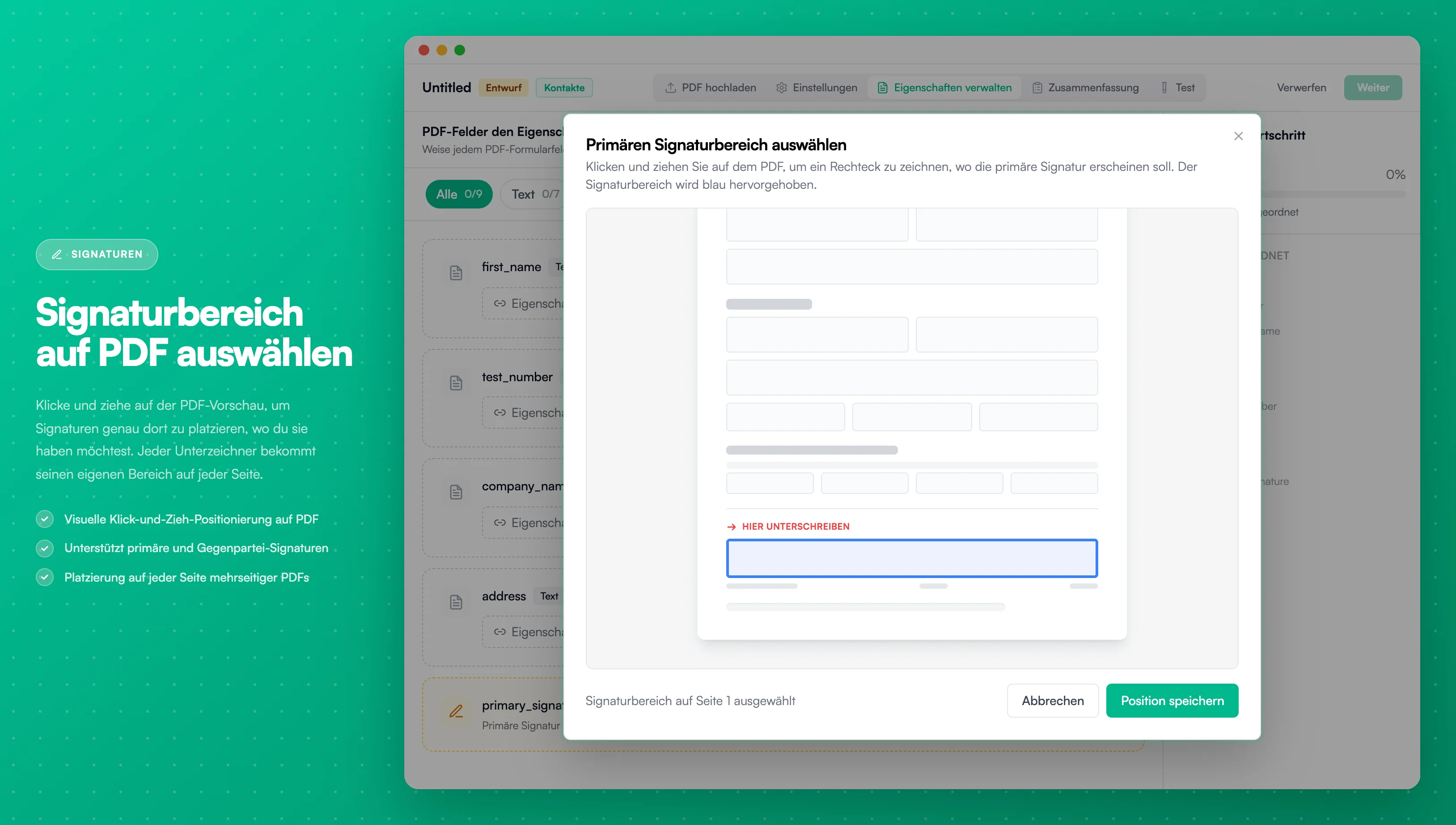
Bildbeschreibung
- Ein Modal-Overlay auf der PDF-Formulare-Builder-Seite
- Eine PDF-Dokument-Vorschau mit einem Skeleton-Formular-Layout
- Ein blau hervorgehobenes Rechteck, das den ausgewählten Signaturbereich markiert
- Seitennavigationssteuerungen (vorherige/nächste) mit aktuellem Seitenindikator
- Eine „Klicken und ziehen zum Auswählen des Signaturbereichs"-Anweisung in der Symbolleiste
- Footer zeigt „Signaturbereich auf Seite 1 ausgewählt" mit Abbrechen- und Position-speichern-Buttons
Für PDF-Templates werden Signaturen mithilfe einer visuellen Positionsauswahl anstelle von Platzhaltern platziert:
- Signaturfunktion aktivieren in den Vorlageneinstellungen
- Zum Schritt Eigenschaften verwalten navigieren während der Template-Erstellung
- „Primären Signaturbereich auswählen" klicken (oder „Gegenpartei-Signaturbereich auswählen"), um die interaktive PDF-Vorschau zu öffnen
- Klicken und ziehen auf dem PDF, um einen rechteckigen Bereich auszuwählen, wo die Signatur erscheinen soll
- Seite wählen, auf der die Signatur platziert werden soll (für mehrseitige PDFs)
- Position speichern, um den Signaturbereich zu bestätigen
Hauptunterschiede zu Word-, Google Docs- und HTML-Vorlagen:
- Keine Platzhalter im PDF-Inhalt erforderlich
- Signaturen werden visuell in der PDF-Vorschau positioniert
- Position wird als Koordinaten gespeichert (x, y, Breite, Höhe, Seite)
- Signaturen sind erforderlich, wenn aktiviert (Vorlage kann nicht ohne Positionsauswahl veröffentlicht werden)
Mehr über PDF-Formulare erfahren →
Einrichtungsschritte
-
Vorlage erstellen: Folge den Schritten in Vorlage erstellen, um deine Vorlage zu erstellen, einschließlich der obigen Signatur-Platzhalter.
-
Vorlage hochladen: Folge den Schritten in Vorlage hochladen.
-
Signaturoption aktivieren:
- Aktiviere das Kontrollkästchen 'Signatur aktivieren'
- Lege eine Eigenschaft fest, um die Signatur-URL zu speichern (ermöglicht Gästen, ohne PDF CreateMate-Konto zu signieren)
- (Optional) Aktiviere Gegenpartei-Signatur hinzufügen für Dokumente, die zwei Signaturen erfordern
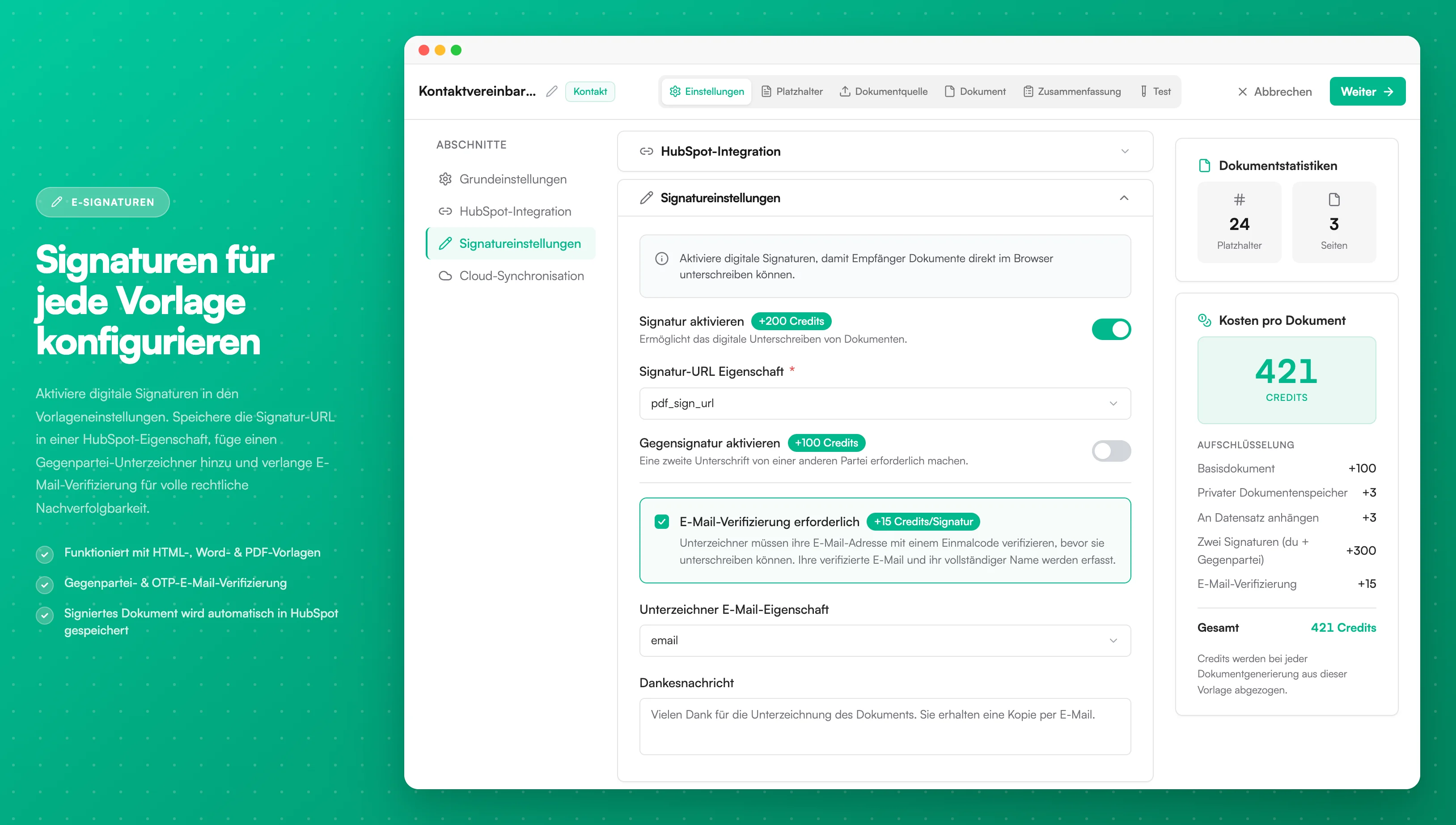
Bildbeschreibung
- Eine Option zum "Aktivieren der Signatur" für digitale Dokumentensignaturen
- Ein Feld "Signatur-URL Eigenschaft" zum Speichern der Signatur-URL
- Eine Option zum "Aktivieren der Gegenpartei-Signatur"
- Eine Option "E-Mail-Verifizierung erforderlich" vor der Signatur
- Ein Feld "Dankesnachricht" zur Anpassung der Nachricht nach der Signatur
-
Personalisierte Dankesnachricht: Passe die Dankesnachricht an, die nach dem Signieren des Dokuments angezeigt wird.
-
Credits: Das Aktivieren von Signatur fügt 200 Credits zusätzlich zu den 100 Basis-Credits hinzu (insgesamt: 300 Credits). Das Aktivieren von Gegenpartei-Signatur fügt weitere 100 Credits hinzu (insgesamt: 400 Credits inkl. Basis + einzelne Signatur). Wenn du E-Mail-Verifizierung aktivierst, kommen 15 Credits pro erforderlicher Signatur hinzu.
-
Wenn du ein Dokument generierst, wird die konfigurierte HubSpot-Eigenschaft mit der Signing-URL aktualisiert (und mit der Gegenpartei-URL, falls aktiviert). Nach Abschluss der Signaturen erstellt PDF CreateMate eine HubSpot-Notiz mit den Signaturdetails und hängt das generierte Dokument an.
E-Mail-Verifizierung für Signaturen
Aktiviere die Option "E-Mail-Verifizierung erforderlich", um eine zusätzliche Sicherheitsebene zu deinem Signaturprozess hinzuzufügen. Diese Funktion stellt sicher, dass nur verifizierte E-Mail-Empfänger Dokumente signieren können.
Funktionsweise
Wenn die E-Mail-Verifizierung aktiviert ist:
- Unterzeichner gibt seine E-Mail ein: Der Unterzeichner muss seine E-Mail-Adresse auf der Signaturseite angeben
- OTP-Code gesendet: Ein 6-stelliges Einmalpasswort (OTP) wird an seine E-Mail gesendet
- Code-Verifizierung: Der Unterzeichner muss den Code innerhalb von 10 Minuten eingeben (maximal 5 Versuche)
- Namensbestätigung: Nach erfolgreicher Verifizierung gibt der Unterzeichner seinen vollständigen Namen an
- Dokument signieren: Nach der Verifizierung kann er den Signaturprozess abschließen
Wann E-Mail-Verifizierung verwenden
- Compliance-Anforderungen: Wenn Vorschriften eine verifizierte Identität für Signaturen erfordern
- Sensible Dokumente: Verträge, NDAs oder rechtliche Vereinbarungen, die zusätzliche Sicherheit erfordern
- Hochwertige Transaktionen: Verkaufsvereinbarungen oder Serviceverträge mit erheblichen finanziellen Auswirkungen
- Audit-Trail: Wenn du verifizierte E-Mail-Aufzeichnungen für jede Signatur benötigst
Konfiguration
Die E-Mail-Verifizierungsoption wird während der Template-Einrichtung konfiguriert:
- Aktiviere "E-Mail-Verifizierung erforderlich" in den Signatureinstellungen
- Wenn eine HubSpot-E-Mail-Eigenschaft konfiguriert ist, wird sie vorausgefüllt und für den Unterzeichner gesperrt
- Jede verifizierte Signatur fügt 15 Credits zu den Dokumentenkosten hinzu
Sicherheitsvorteile
- Identitätsverifizierung: Bestätigt, dass der Unterzeichner Zugriff auf die angegebene E-Mail-Adresse hat
- Verhindert unbefugtes Signieren: Nur der beabsichtigte Empfänger kann signieren
- Audit-Trail: Erstellt einen verifizierten Datensatz darüber, wer wann signiert hat
- Compliance-Unterstützung: Hilft, regulatorische Anforderungen für elektronische Signaturen zu erfüllen
Anwendungsfälle
- Verkaufsverträge und Angebote
- Servicevereinbarungen und NDAs
- Arbeitsverträge
- Kunden-Onboarding-Formulare
- Jedes Dokument, das rechtlich bindende Signaturen erfordert