


Vorlagen
HubSpot-Eigenschaften erstellen
Du kannst die HubSpot-Eigenschaften, in denen eine Vorlage ihre Ergebnisse speichert, direkt in PDF CreateMate erstellen, ohne den Template-Builder zu verlassen. Der Builder erstellt nur zwei Typen: Datei-Eigenschaften für generierte Dokumente und einzeilige Text-Eigenschaften für Signatur-Links und Unterzeichner-E-Mails.
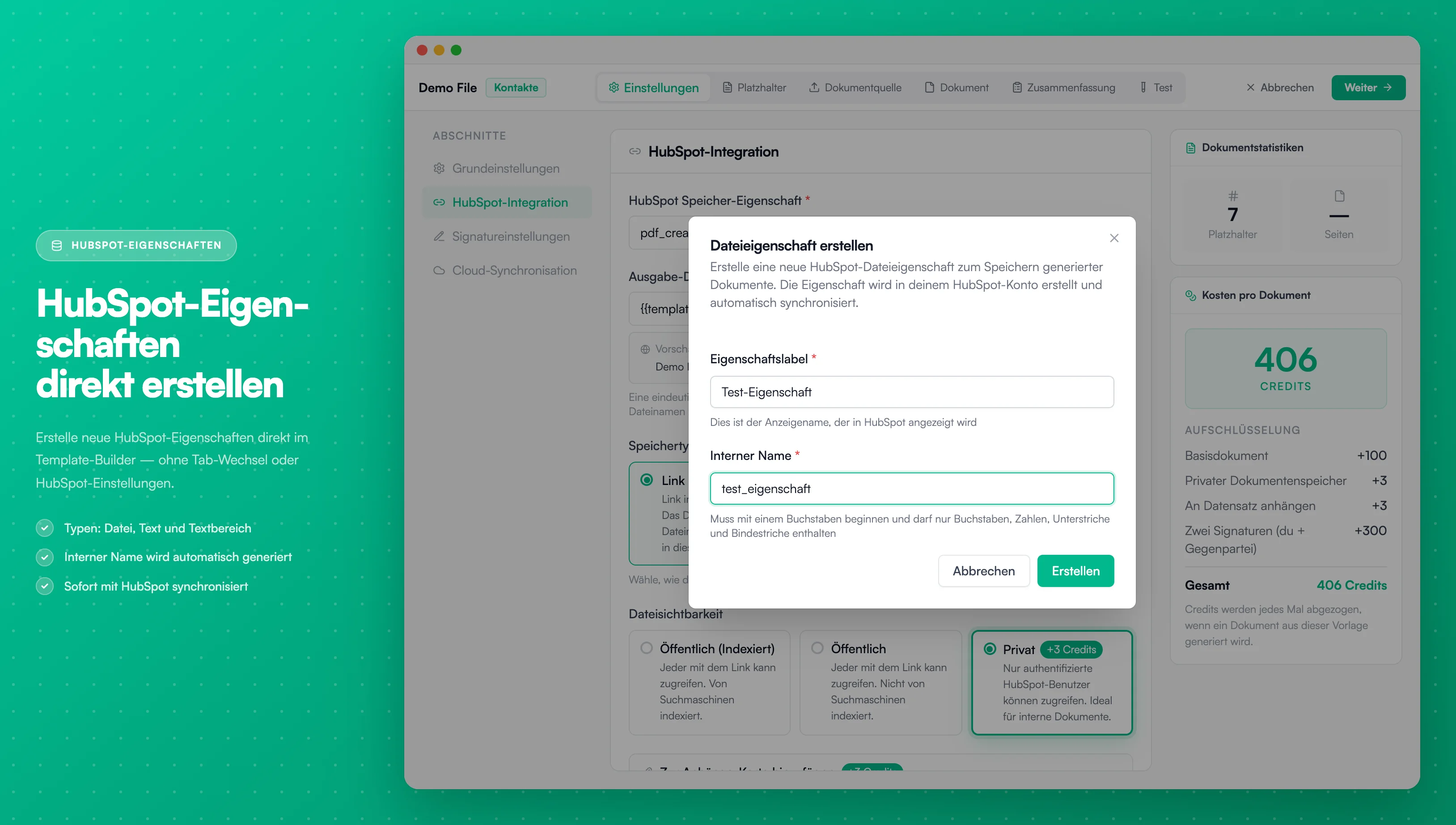
Bildbeschreibung
Der Property-Erstellen-Dialog zeigt:
- Ein Feld für das Eigenschaftslabel und ein Feld für den internen Namen, der aus dem Label befüllt wird
- Der Typ der Eigenschaft ergibt sich daraus, wo du den Dialog geöffnet hast (Datei oder einzeiliger Text)
- Erstellen- und Abbrechen-Buttons im Dialog-Footer
- Ein Feld für das Eigenschaftslabel und ein Feld für den internen Namen, der aus dem Label befüllt wird
- Der Typ der Eigenschaft ergibt sich daraus, wo du den Dialog geöffnet hast (Datei oder einzeiliger Text)
- Erstellen- und Abbrechen-Buttons im Dialog-Footer
Wann Eigenschaften erstellen
- Du benötigst eine neue Datei-Eigenschaft, um generierte PDFs auf einem HubSpot-Datensatz zu speichern
- Du benötigst eine Text-Eigenschaft für einen Signatur-Link oder die E-Mail-Adresse eines Unterzeichners
Der Builder kann keine Eigenschaften für Platzhalter erstellen. Findet die Platzhalter-Analyse einen nicht zugeordneten Platzhalter, der eine Zahl, ein Datum, ein Dropdown oder einen anderen Typ braucht, lege ihn in HubSpot unter Einstellungen → Eigenschaften an und synchronisiere danach deine Eigenschaften. Siehe Platzhalter erneut analysieren.
So erstellst du eine Eigenschaft
- Öffne im Template-Builder den Schritt Einstellungen und klicke neben der gewünschten Eigenschaft auf Eigenschaft erstellen: bei der Speicher-Eigenschaft (Datei) oder bei der Signatur-URL- bzw. Unterzeichner-E-Mail-Eigenschaft (einzeiliger Text)
- Fülle die Eigenschaft-Details aus:
| Feld | Beschreibung |
|---|---|
| Label | Anzeigename in HubSpot (z. B. „Rechnungs-PDF") |
| Interner Name | Maschinenlesbarer Name für Platzhalter und API-Aufrufe (wird automatisch aus dem Label generiert) |
- Klicke auf Erstellen, um die Eigenschaft zu HubSpot hinzuzufügen
Der interne Name wird automatisch aus dem Label generiert. Beispiel: „Rechnungs-PDF" wird zu „rechnungs_pdf". Du kannst ihn vor dem Erstellen bearbeiten.
Feldtypen
| Typ | Anwendungsfall |
|---|---|
| Datei | Speichere generierte PDF- oder DOCX-Dateien. Verwende dies für Dokumenten-Speicher-Eigenschaften. |
| Einzeiliger Text | Signatur-URLs und E-Mail-Adressen von Unterzeichnern oder Gegenparteien. |
Den Typ wählst du nicht selbst. Öffnest du den Dialog bei der Speicher-Eigenschaft, entsteht eine Datei-Eigenschaft; öffnest du ihn bei einer Signatur- oder E-Mail-Eigenschaft, entsteht eine einzeilige Text-Eigenschaft.
Namensregeln
Interne Eigenschaftsnamen müssen folgende Regeln einhalten:
- Müssen mit einem Buchstaben beginnen (nicht mit einer Zahl oder einem Sonderzeichen)
- Können Buchstaben, Zahlen, Unterstriche und Bindestriche enthalten
- Müssen innerhalb desselben HubSpot-Objekttyps einzigartig sein
- Werden automatisch in Kleinbuchstaben umgewandelt
Gültige Beispiele: invoice_pdf, contract-file, signatureUrl
Ungültige Beispiele: 123_file (beginnt mit Zahl), my file (enthält Leerzeichen)
Nach dem Erstellen einer Eigenschaft
Nach der Erstellung ist die Eigenschaft sofort verfügbar:
- Sie erscheint in deinem HubSpot-Portal unter dem entsprechenden Objekttyp
- Du kannst sie als Speicher-Eigenschaft im Template-Einstellungs-Schritt auswählen
- Die Eigenschaft wird der PDF CreateMate-Eigenschaft-Gruppe in HubSpot hinzugefügt
Über PDF CreateMate erstellte Properties werden automatisch synchronisiert. Es ist kein manuelles Synchronisieren der Properties danach erforderlich.
Verwandte Dokumentation
- Vorlage hochladen — Speicher-Eigenschaft für generierte Dokumente auswählen
- Platzhalter erneut analysieren — Nicht zugeordnete Platzhalter beheben
- Unterstützte HubSpot-Objekte — Welche Objekttypen Eigenschaften unterstützen