


Dokumentenverwaltung
Private Dokumentenspeicherung
Standardmäßig speichert PDF CreateMate generierte Dokumente mit öffentlicher (nicht indizierbarer) Sichtbarkeit in HubSpot. Das bedeutet, dass jeder mit dem Datei-Link auf das Dokument zugreifen kann. Für sensible Dokumente, die eingeschränkten Zugriff erfordern, kannst du Private Dokumentenspeicherung aktivieren.
Was ist private Dokumentenspeicherung?
Private Dokumentenspeicherung setzt die Dateisichtbarkeit in HubSpots Dateimanager auf "Privat". Dies stellt sicher, dass:
- Nur authentifizierte Benutzer mit entsprechenden HubSpot-Berechtigungen auf das Dokument zugreifen können
- Links nicht öffentlich geteilt werden können – Empfänger müssen sich bei HubSpot anmelden, um die Datei anzuzeigen
- Erweiterte Sicherheit für vertrauliche Dokumente wie Verträge, Finanzberichte oder sensible Kundeninformationen
Wie es funktioniert
Wenn du private Speicherung für eine Vorlage aktivierst:
- Dateisichtbarkeit auf Privat gesetzt: Generierte Dokumente werden mit "Privat"-Sichtbarkeit in HubSpot hochgeladen
- Zugriffskontrolle: Nur Benutzer, die in deinem HubSpot-Portal mit entsprechenden Berechtigungen angemeldet sind, können die Datei anzeigen
- Sichere Freigabe: Auf Dokumente kann nicht über direkten Link ohne Authentifizierung zugegriffen werden
- HubSpot-Integration: Dateien erscheinen wie gewohnt in HubSpot Files (Marketing → Files) und auf Kontakt-/Firmen-/Deal-Datensätzen, aber mit privaten Zugriffsbeschränkungen
Wann private Speicherung verwenden
Empfohlene Anwendungsfälle
- Finanzdokumente: Rechnungen, Angebote und Finanzberichte mit sensiblen Preis- oder Zahlungsinformationen
- Rechtsverträge: NDAs, Arbeitsverträge und andere rechtsverbindliche Dokumente
- Kundendaten: Dokumente mit personenbezogenen Daten (PII) oder sensiblen Kundendetails
- Interne Berichte: Dokumente, die nur für interne Teammitglieder mit HubSpot-Zugriff bestimmt sind
- Compliance-Anforderungen: Wenn Vorschriften eingeschränkten Dokumentenzugriff erfordern
Wann NICHT private Speicherung verwenden
- Kundenorientierte Dokumente: Wenn Kunden über direkten Link ohne HubSpot-Anmeldung auf Dokumente zugreifen müssen
- Öffentliche Materialien: Marketingmaterialien, Broschüren oder öffentlich zugängliche PDFs
- Dokumente für externe Signaturen: Wenn externe Parteien ohne HubSpot-Zugriff unterschreiben müssen (verwende stattdessen öffentliche Speicherung mit Signatur-URLs)
- E-Mail-Anhänge: Wenn du Dokumente als direkte Download-Links in automatisierten E-Mails senden möchtest
Private Speicherung aktivieren
Während der Template-Einrichtung
- Navigiere zu deiner Vorlage in PDF CreateMate
- Öffne die Vorlageneinstellungen
- Finde die Option Dateisichtbarkeit
- Wähle "Privat" aus den Auswahloptionen
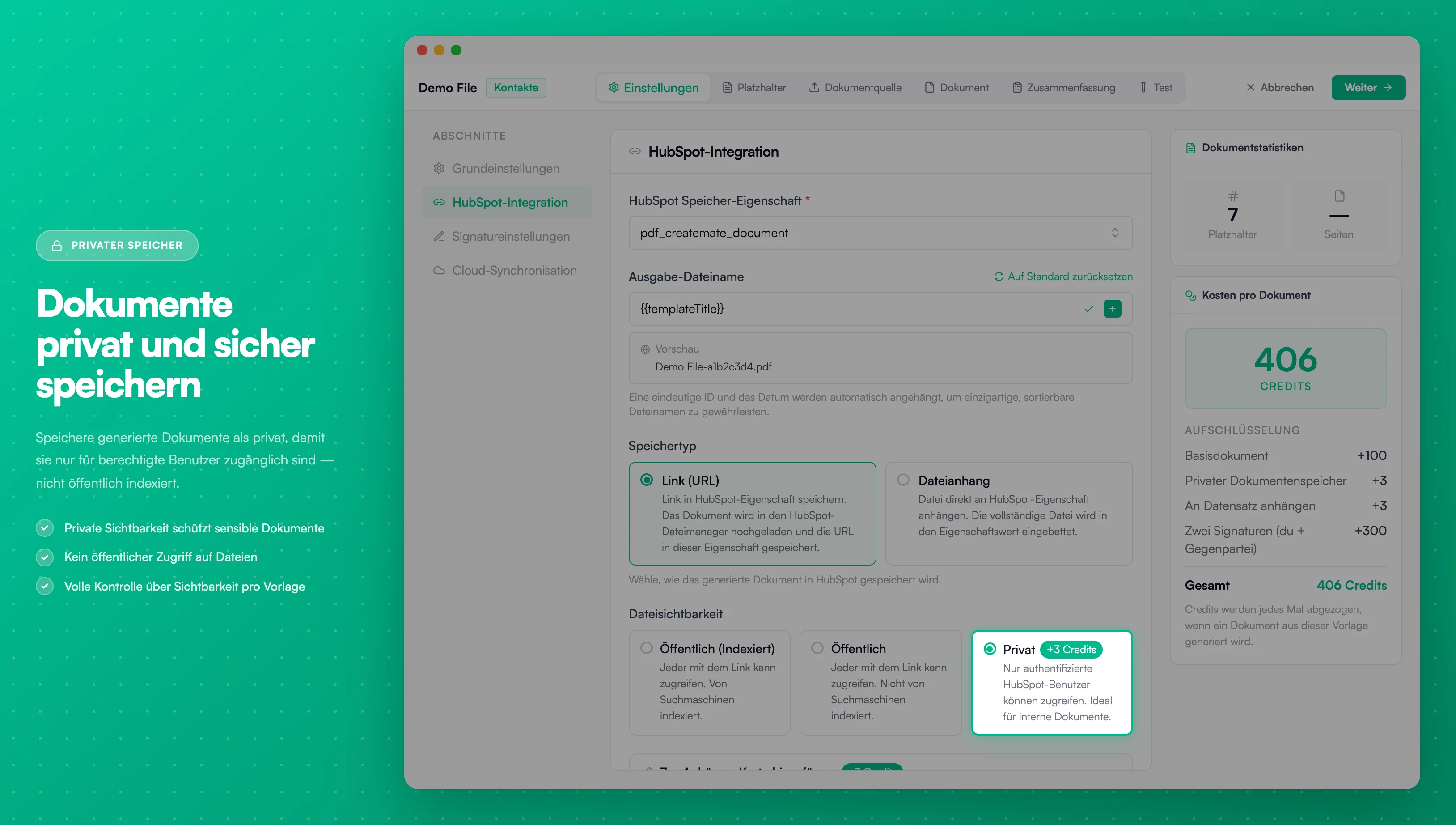
Bildbeschreibung
- Privat - Erfordert HubSpot-Anmeldung und Berechtigungen
Für bestehende Vorlagen
Du kannst die Sichtbarkeitseinstellung jederzeit ändern:
- Bearbeite die Template-Konfiguration
- Ändere Dateisichtbarkeit auf "Privat"
- Speichere die Änderungen
- Hinweis: Dies betrifft nur neu generierte Dokumente. Zuvor generierte Dokumente behalten ihre ursprüngliche Sichtbarkeitseinstellung
Credit-Kosten
Das Aktivieren der privaten Dokumentenspeicherung fügt 3 Credits zu den Dokumentengenerierungskosten hinzu.
| Einstellung | Basiskosten | Private Speicherung | Gesamt |
|---|---|---|---|
| Standarddokument | 100 Credits | +3 Credits | 103 Credits |
| Dokument mit Signatur | 300 Credits | +3 Credits | 303 Credits |
| Dokument mit Gegenpartei | 400 Credits | +3 Credits | 403 Credits |
Zugriffskontrolle in HubSpot
Wer kann auf private Dokumente zugreifen
Private Dokumente folgen HubSpots Standard-Dateiberechtigungssystem:
- Super-Admins: Vollzugriff auf alle privaten Dateien
- Benutzer mit Dateiberechtigungen: Zugriff basierend auf ihrer Rolle und Teamzuweisungen
- Benutzer mit Kontakt-/Firmen-/Deal-Zugriff: Können private Dokumente anzeigen, die an Datensätze angehängt sind, für die sie Anzeigeberechtigung haben
Berechtigungen verwalten
Um zu kontrollieren, wer auf private Dokumente zugreifen kann:
- Navigiere zu Einstellungen → Benutzer & Teams in HubSpot
- Konfiguriere Dateizugriff-Berechtigungen für jeden Benutzer oder jedes Team
- Lege angemessene Kontakt-/Firmen-/Deal-Zugriffsebenen fest
- Private Dokumente respektieren diese Berechtigungseinstellungen
Private Dokumente teilen
Internes Teilen
- Direkter Zugriff: Benutzer mit entsprechenden Berechtigungen können Dokumente in HubSpot Files oder auf Datensätzen anzeigen
- HubSpot-Notizen: Verlinke auf private Dokumente in HubSpot-Notizen (nur für Benutzer mit Berechtigungen zugänglich)
- Aufgaben: Weise Aufgaben mit privaten Dokument-Links an Teammitglieder zu
Einschränkungen beim externen Teilen
Private Dokumente können nicht direkt mit externen Parteien ohne HubSpot-Zugriff geteilt werden:
- Direkte Datei-Links funktionieren nicht für nicht authentifizierte Benutzer
- E-Mail-Anhänge mit privaten Datei-Links erfordern HubSpot-Anmeldung
- Externe Signaturerfassung erfordert öffentliche Speicherung (Signatur-URLs benötigen öffentlichen Zugriff)
Workaround für externes Teilen: Wenn du ein privates Dokument mit einer externen Partei teilen musst:
- Lade die Datei von HubSpot herunter
- Teile über sichere Dateiübertragungsmethode (verschlüsselte E-Mail, sicherer Dateifreigabedienst)
- Oder ändere die Vorlage vorübergehend auf öffentliche Sichtbarkeit für spezifische Anwendungsfälle
Sicherheits-Best-Practices
Wann private Speicherung wählen
Verwende private Speicherung für:
- Dokumente mit personenbezogenen Daten (PII)
- Finanzunterlagen und sensible Preise
- Nur interne Dokumente
- Dokumente, die Compliance-Anforderungen unterliegen
- Vertrauliche Kundenvereinbarungen
Verwende private Speicherung nicht für:
- Dokumente, die externe Signaturerfassung benötigen
- Kundenorientierte Dokumente, die direkten Link-Zugriff erfordern
- Öffentliche Marketingmaterialien
- Dokumente, die über automatisierte E-Mail-Workflows an externe Empfänger gesendet werden
Zusätzliche Sicherheitsmaßnahmen
Für maximale Dokumentensicherheit kombiniere private Speicherung mit:
- E-Mail-Verifizierung: OTP-Verifizierung für Signaturen erforderlich machen (bei Verwendung öffentlicher Speicherung)
- Passwortschutz: HubSpots passwortgeschützte Dateifreigabe für bestimmte Empfänger verwenden
- Regelmäßige Zugriffsaudits: Überprüfen, wer Zugriff auf sensible Dokumente in HubSpot-Berechtigungen hat
- Dokumentenaufbewahrungsrichtlinien: Richtlinien für das Löschen sensibler Dokumente nach einer bestimmten Zeitspanne implementieren
Fehlerbehebung
Problem: Externe Partei kann nicht auf privates Dokument zugreifen
Ursache: Private Dokumente erfordern HubSpot-Authentifizierung
Lösung:
- Ändere die Template-Sichtbarkeit auf "Öffentlich (Nicht indizierbar)" für extern geteilte Dokumente
- Oder lade das Dokument herunter und teile es über sichere Dateiübertragung
- Verwende für Signaturen immer öffentliche Speicherung mit Signatur-URLs
Problem: Teammitglied kann privates Dokument nicht anzeigen
Ursache: Unzureichende HubSpot-Berechtigungen
Lösung:
- Überprüfe die Dateizugriffsberechtigungen des Benutzers in HubSpot Einstellungen → Benutzer & Teams
- Verifiziere, dass sie Zugriff auf den Kontakt-/Firmen-/Deal-Datensatz haben, an den das Dokument angehängt ist
- Stelle sicher, dass sie angemessene Teamzuweisungen haben, wenn teambasierte Berechtigungen verwendet werden
Problem: Möchte bestehende Dokumente privat machen
Ursache: Sichtbarkeitseinstellung gilt nur für neue Dokumente
Lösung:
- Vor dem Ändern der Einstellung generierte Dokumente bleiben öffentlich
- Um bestehende Dokumente privat zu machen:
- Lösche das öffentliche Dokument aus HubSpot Files
- Generiere das Dokument mit der neuen privaten Sichtbarkeitseinstellung neu
- Oder ändere die Sichtbarkeit manuell im HubSpot Files Manager
Dokumentensichtbarkeit überprüfen
Um zu überprüfen, ob ein Dokument privat oder öffentlich ist:
- Navigiere zu Marketing → Files in HubSpot
- Finde das Dokument in der Dateiliste
- Überprüfe die Spalte Sichtbarkeit:
- Privat: Nur authentifizierte Benutzer können zugreifen
- Öffentlich - Nicht indiziert: Jeder mit Link kann zugreifen (nicht durchsuchbar)
- Öffentlich - Indiziert: Jeder kann zugreifen und Suchmaschinen können indizieren
Häufig gestellte Fragen
F: Kann ich die Dokumentensichtbarkeit nach der Generierung ändern? A: Ja, aber du musst das Dokument neu generieren. Ändere die Dateisichtbarkeitseinstellung der Vorlage und generiere das Dokument dann neu. Alternativ kannst du die Sichtbarkeit manuell in HubSpot Files ändern.
F: Nutzen private Dokumente HubSpot-Speicherplatz? A: Ja, private Dokumente zählen zu deinem HubSpot-Dateispeicherkontingent, genau wie öffentliche Dokumente.
F: Kann ich private Speicherung mit Signaturen verwenden? A: Ja, aber beachte, dass externe Gäste ohne HubSpot-Anmeldung nicht auf private Signatur-URLs zugreifen können. Für Gast-Signaturen verwende öffentliche Speicherung.
F: Sind private Dokumente verschlüsselt? A: Private Dokumente profitieren von HubSpots Standard-Sicherheitsmaßnahmen und Zugriffskontrollen. Sie sind nicht separat verschlüsselt, außerhalb der HubSpot-Infrastruktursicherheit.
F: Kann ich die Sichtbarkeit für bestehende Dokumente in großen Mengen ändern? A: Nicht direkt in PDF CreateMate. Du müsstest Dokumente mit der neuen Einstellung neu generieren oder die Sichtbarkeit manuell in HubSpot Files aktualisieren.
Verwandte Dokumentation
- Speicherung - Erfahre mehr über Dokumentenspeicheroptionen und -aufbewahrung
- Cloud-Synchronisierung - Synchronisiere Dokumente mit Google Drive mit privater Zugriffskontrolle
- Signaturen - E-Signatur-Funktionalität (erfordert öffentliche Speicherung für Gast-Signaturen)
- Pläne & Credits - Verstehe Credit-Kosten für private Speicherung