


Dokumente generieren
Workflow-Aktionen Empfohlen
Die PDF CreateMate Workflow-Aktion ermöglicht es dir, automatisch personalisierte PDFs basierend auf Daten aus deinen HubSpot-Datensätzen zu generieren. Dies ist die empfohlene Methode zur Automatisierung der Dokumentengenerierung.
Voraussetzungen
Bevor du beginnst, stelle sicher, dass:
- Du ein aktives HubSpot-Konto hast, das mit PDF CreateMate konfiguriert ist. HubSpot-Konto verbinden, falls noch nicht konfiguriert.
- Deine Word (.docx) Templates hochgeladen und auf PDF CreateMate konfiguriert wurden. Vorlage hochladen, falls noch nicht konfiguriert.
Schritte zum Einrichten der Workflow-Aktion
-
Workflow erstellen: Erstelle in HubSpot einen neuen Workflow für das spezifische HubSpot-Standardobjekt (z.B. Kontakte, Unternehmen, Deals, Tickets) oder benutzerdefinierte Objekte, für die du PDFs generieren möchtest.
-
Trigger festlegen: Konfiguriere den gewünschten Trigger, der den PDF-Generierungsprozess initiiert. Dies kann auf jedem Event oder jeder Bedingung in HubSpot basieren, wie Formularübermittlungen oder Deal-Phasen.
-
PDF CreateMate Aktion hinzufügen: Sobald der Trigger festgelegt ist, klicke im Workflow-Editor auf Aktionen hinzufügen und suche nach 'PDF CreateMate'.
-
'Generate Personalized PDF' auswählen: Wähle aus der Liste der Aktionen Generate Personalized PDF aus, um dies zu deinem Workflow hinzuzufügen.
Bildbeschreibung
- Ein Suchfeld mit "PDF CreateMate" eingegeben
- Die "Generate personalized PDF" Aktions-Option hervorgehoben
- Das PDF CreateMate Logo neben der Aktion
- Kategoriefilter in der linken Seitenleiste
-
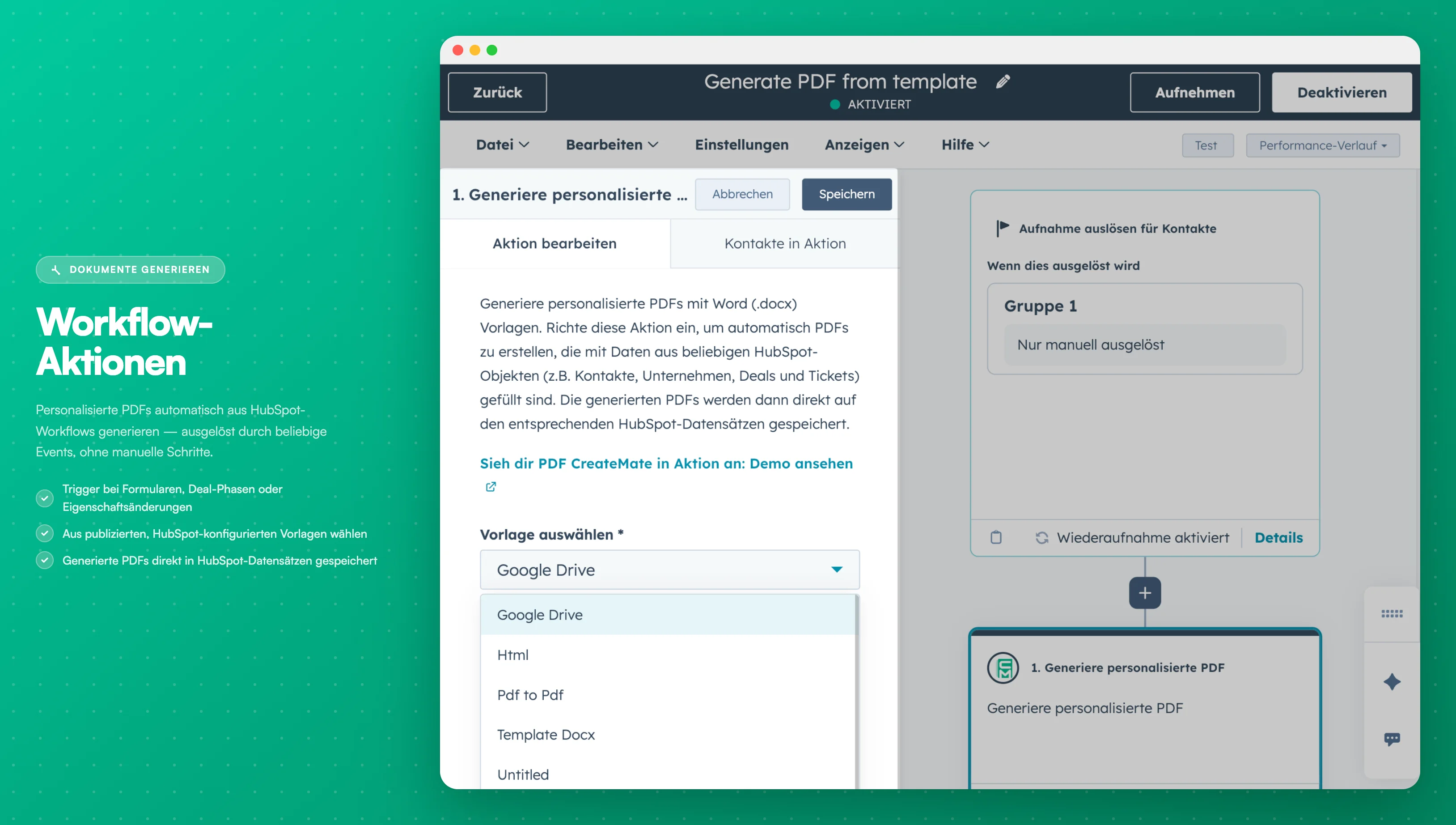
Vorlage auswählen: Wähle eine Vorlage aus. Nur Templates, die veröffentlicht sind, HubSpot-konfiguriert sind und dem Objekttyp des Workflows entsprechen, erscheinen in der Liste.
-
Workflow speichern: Nachdem du die PDF-Aktion konfiguriert hast, klicke auf Speichern, um die Einrichtung abzuschließen.
-
Vor Veröffentlichung testen: Es ist wichtig, den Workflow zu testen, um sicherzustellen, dass alles wie erwartet funktioniert, bevor du ihn veröffentlichst. Das HubSpot-Portal muss verbunden/aktiv bleiben, damit die Aktion ausgeführt wird.
Unerwarteten Credit-Verbrauch vermeiden
Jedes Dokument, das ein Workflow generiert, verbraucht Credits – auch Dokumente, die beim Testen des Workflows entstehen.
- Teste zuerst im Vorlagen-Builder. Testdokumente, die im Schritt Test der Vorlage generiert werden, sind kostenlos. Prüfe damit Layout und Daten, bevor du einen Workflow aktivierst.
- Lass die erneute Einschreibung deaktiviert, solange du sie nicht brauchst. Ist sie aktiviert, kann HubSpot denselben Datensatz erneut einschreiben, und jede Einschreibung generiert ein neues Dokument und kostet Credits.
- Sei vorsichtig beim Bearbeiten eines aktiven Workflows. Je nach Einschreibungseinstellungen prüft HubSpot möglicherweise jeden Datensatz, der den Trigger bereits erfüllt, erneut und schreibt ihn wieder ein. Eine einzige Änderung kann Dokumente für viele ältere Datensätze erzeugen.
- Teste den aktiven Workflow mit einem einzelnen Datensatz. Verwende einen Filter auf einen einzelnen Test-Kontakt statt einer echten Liste.
Was jedes generierte Dokument gekostet hat, siehst du, wenn du den Tab Dokumente der Vorlage öffnest und auf das Credit-Badge klickst. Siehe Credit-Aufschlüsselung.
Häufige Trigger
| Trigger-Typ | Anwendungsfall |
|---|---|
| Formularübermittlung | Willkommensdokumente für neue Leads generieren |
| Deal-Phasenänderung | Angebote erstellen, wenn Deals bestimmte Phasen erreichen |
| Eigenschaft-Aktualisierung | Dokumente generieren, wenn bestimmte Felder ausgefüllt werden |
| Datumsbasiert | Verlängerungshinweise vor Vertragsablauf erstellen |
Nächste Schritte
- Dokumente neu generieren - Vorhandene Dokumente aktualisieren
- Auf Dokumente zugreifen - Generierte PDFs finden