


Dokumente generieren
Manuelle Generierung
Generiere Dokumente auf Abruf, ohne einen automatisierten Workflow einzurichten. Das ist nützlich für einmalige Dokumente, Nachfüllungen oder zum Testen einer Vorlage. Es gibt zwei Wege – wähle den, der zu der Anzahl deiner Datensätze passt.
Option 1: Von der Vorlagenseite generieren (einzelner Datensatz)
Der schnellste Weg, ein einmaliges Dokument direkt in PDF CreateMate zu erstellen:
- Öffne die veröffentlichte Vorlage in PDF CreateMate.
- Klicke auf die Schaltfläche Generieren.
- Füge die HubSpot-Datensatz-ID oder die Datensatz-URL ein, für die du generieren möchtest.
- Klicke auf Dokument generieren.
Bildbeschreibung
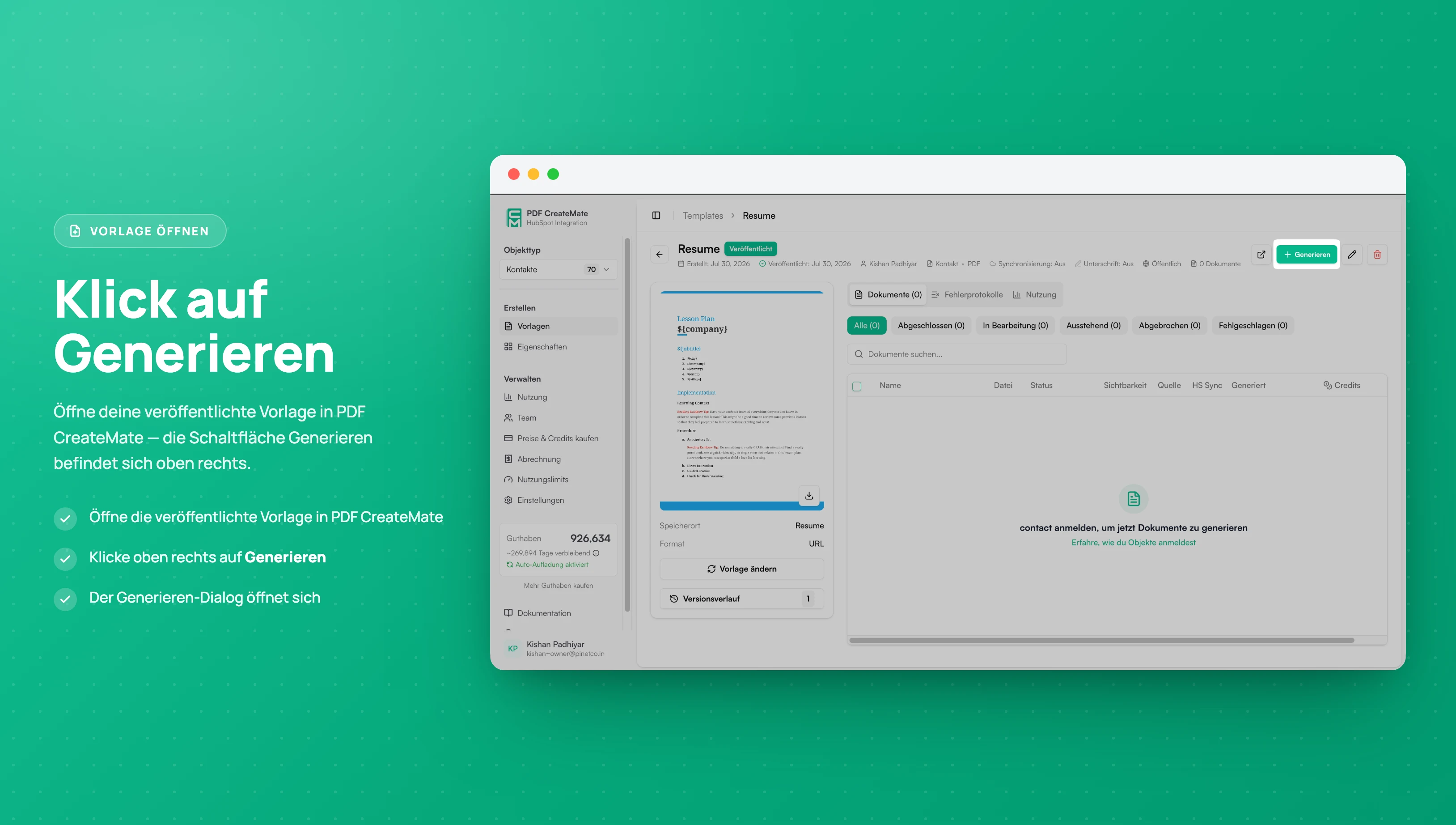
Die veröffentlichte Vorlagenseite zeigt:
- Die Schaltfläche "Generieren" oben rechts
- Vorlagendetails, Speicherort und Format auf der linken Seite
- Die Dokumentenliste, die leer bleibt, bis du für einen Datensatz generierst
- Die Schaltfläche "Generieren" oben rechts
- Vorlagendetails, Speicherort und Format auf der linken Seite
- Die Dokumentenliste, die leer bleibt, bis du für einen Datensatz generierst
Bildbeschreibung
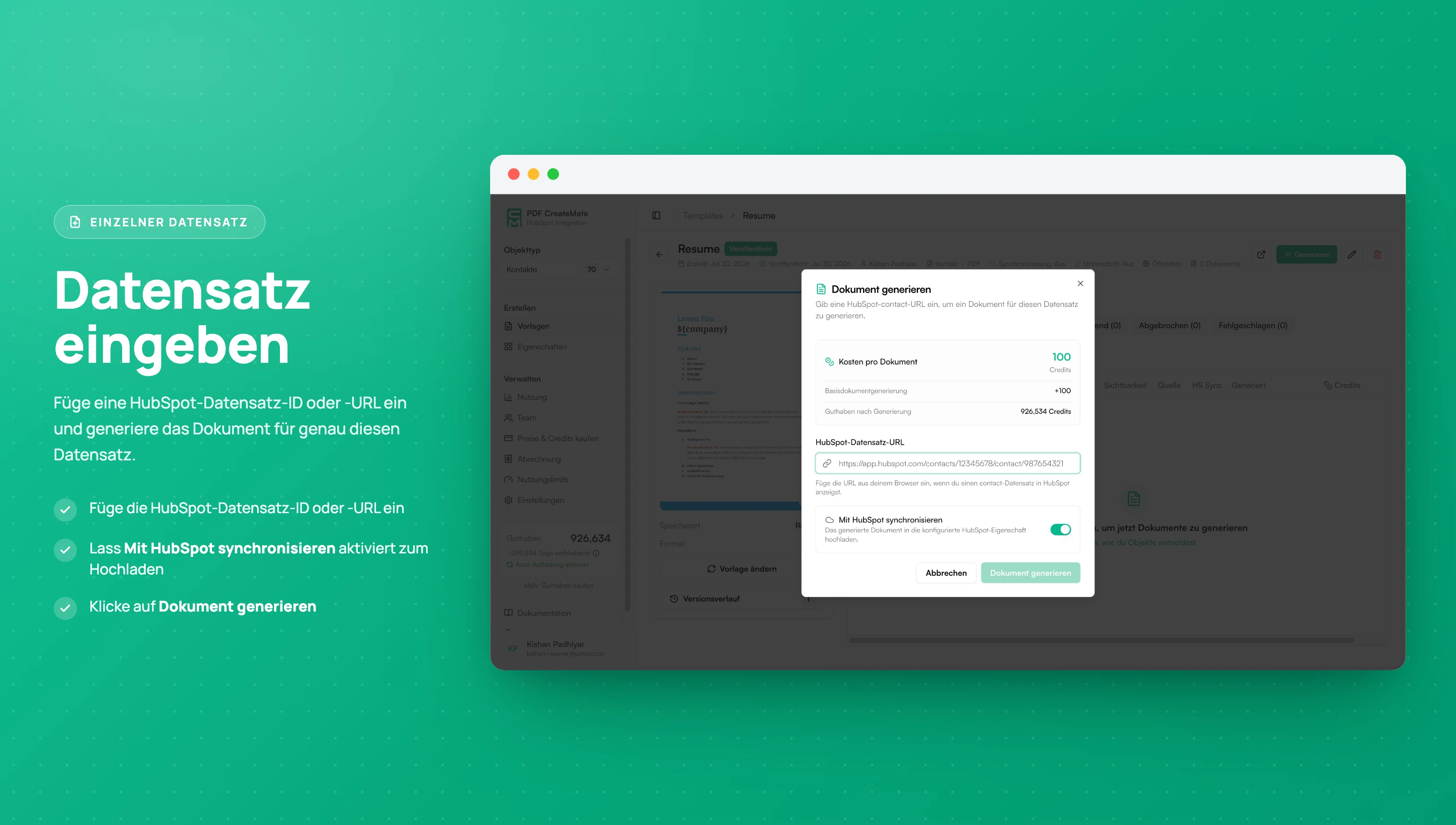
Der Dialog "Dokument generieren" zeigt:
- Die Credit-Kosten für dieses Dokument
- Das Feld, in das du eine HubSpot-Datensatz-ID oder -URL einfügst
- Den Schalter "Mit HubSpot synchronisieren" und die Aktion "Dokument generieren"
- Die Credit-Kosten für dieses Dokument
- Das Feld, in das du eine HubSpot-Datensatz-ID oder -URL einfügst
- Den Schalter "Mit HubSpot synchronisieren" und die Aktion "Dokument generieren"
PDF CreateMate generiert das Dokument für diesen Datensatz mit deinen Vorlageneinstellungen, aktualisiert pdf_generated_for_template und schreibt den Dokumentlink in die bei der Vorlage konfigurierte File-Eigenschaft.
Die Schaltfläche "Generieren" erscheint auf der Vorlagenseite, sobald die Vorlage veröffentlicht ist. Dies ist der schnellste Weg, ein einzelnes Dokument zu erstellen, ohne PDF CreateMate zu verlassen.
Option 2: Massengenerierung aus HubSpot (mehrere Datensätze)
Um für mehrere Datensätze gleichzeitig zu generieren, nutze die Massenbearbeitung von HubSpot:
- Öffne die HubSpot-Objektliste (Kontakte, Unternehmen, Deals oder Tickets).
- Wähle die Datensätze aus, für die du generieren möchtest.
- Klicke auf Bearbeiten in der Bulk-Toolbar.
Bildbeschreibung
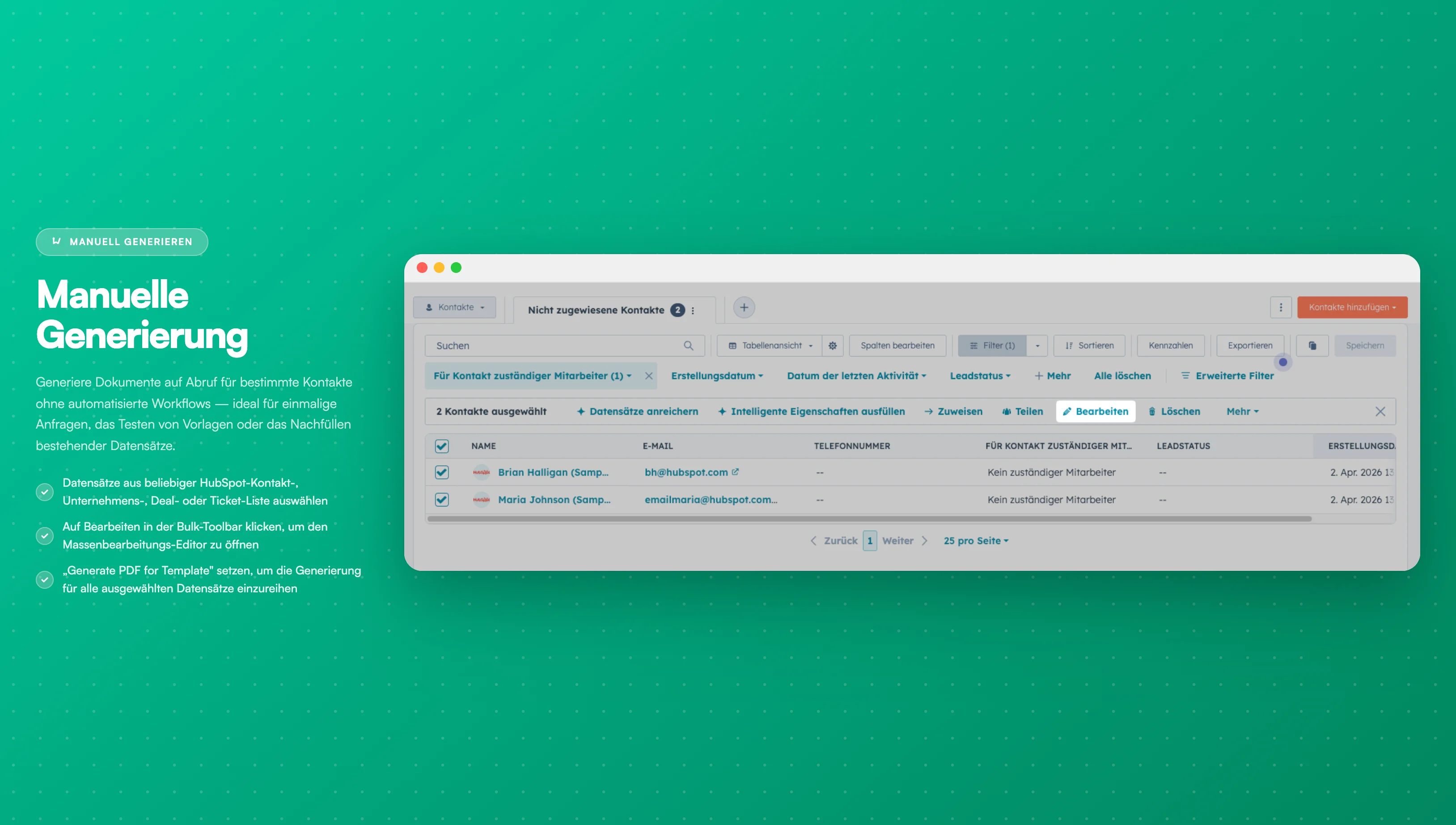
Die Kontaktlistenansicht zeigt:
- Mehrere mit Kontrollkästchen ausgewählte Kontakte
- Die "Bearbeiten"-Schaltfläche in der Toolbar über der Liste
- Die Anzahl der ausgewählten Kontakte angezeigt
- Kontaktnamen und E-Mail-Adressen sichtbar in der Liste
- Mehrere mit Kontrollkästchen ausgewählte Kontakte
- Die "Bearbeiten"-Schaltfläche in der Toolbar über der Liste
- Die Anzahl der ausgewählten Kontakte angezeigt
- Kontaktnamen und E-Mail-Adressen sichtbar in der Liste
- Suche nach der Eigenschaft
Generate PDF for Template. - Wähle ein oder mehrere Template-UUIDs (durch Semikolon getrennt) aus dem Dropdown. Es erscheinen nur Templates, die für diesen Objekttyp konfiguriert und in HubSpot aktiviert sind.
Bildbeschreibung
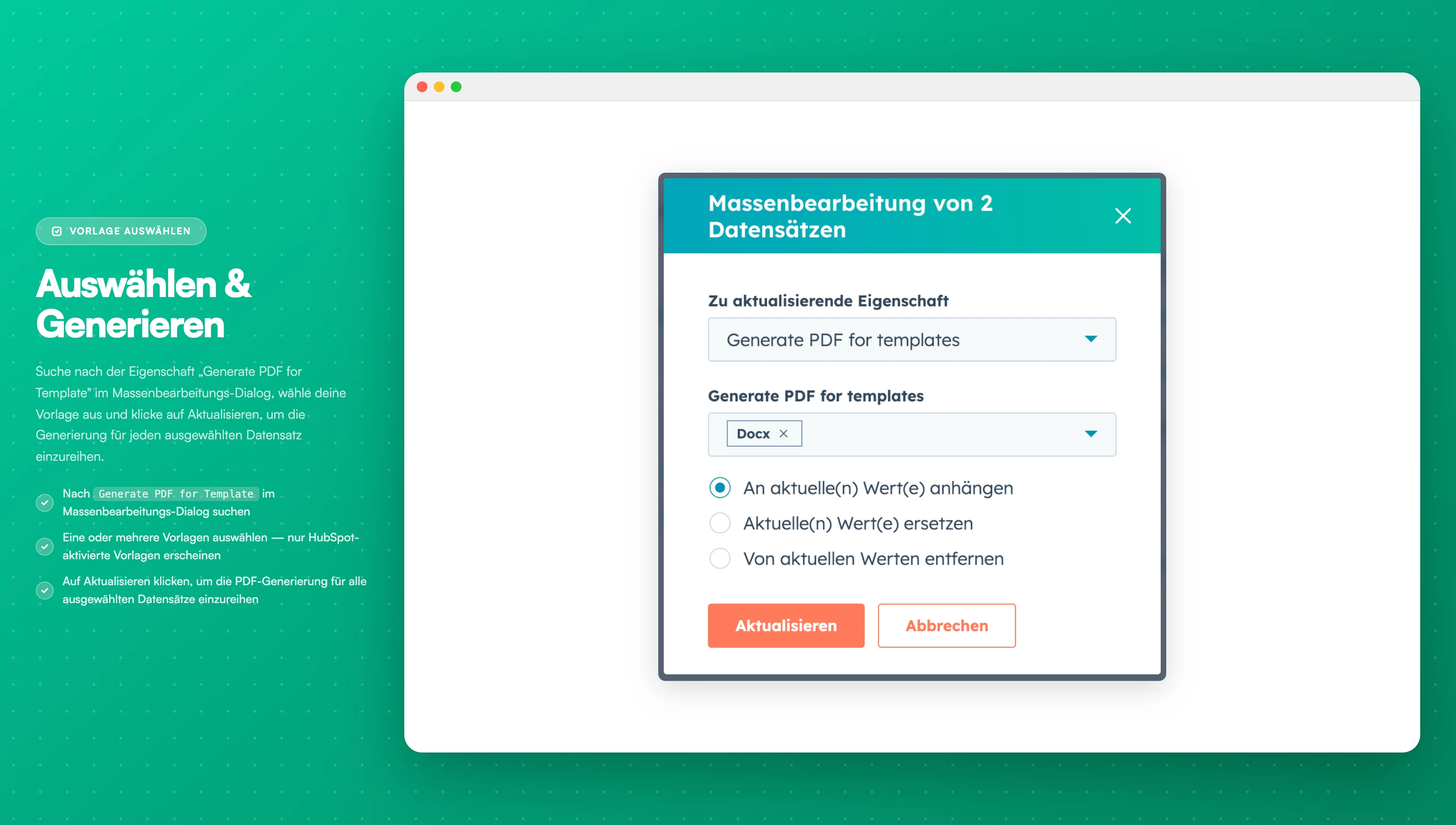
Der Massenbearbeitungs-Dialog zeigt:
- Ein Suchfeld mit "Generate PDF for Template" eingegeben
- Eine Dropdown-Liste mit verfügbaren Templates
- Template-Namen von PDF CreateMate
- Die "Aktualisieren"-Schaltfläche zum Übernehmen der Auswahl
- Ein Suchfeld mit "Generate PDF for Template" eingegeben
- Eine Dropdown-Liste mit verfügbaren Templates
- Template-Namen von PDF CreateMate
- Die "Aktualisieren"-Schaltfläche zum Übernehmen der Auswahl
- Bestätige mit Aktualisieren.
- PDF CreateMate reiht für jeden ausgewählten Datensatz die Generierung ein. Nach Abschluss wird
pdf_generated_for_templateaktualisiert und der Dokumentlink in die beim Vorlage konfigurierte File-Eigenschaft geschrieben.
Um diesen manuellen Prozess zu optimieren, erwäge das Einrichten einer gefilterten Kontaktliste. Diese Liste kann auf bestimmten Kriterien basieren, um leicht die Kontakte zu identifizieren, für die du Dokumente generieren möchtest. Betrachte diese Filter als deine manuellen Trigger-Bedingungen.
Anwendungsfälle für manuelle Generierung
| Szenario | Wann zu verwenden |
|---|---|
| Testen | Templates vor Produktionseinsatz verifizieren |
| Einmalige Dokumente | Spezielle Anfragen außerhalb normaler Automatisierung |
| Nachfüllen | Dokumente für bestehende Kontakte generieren |
| Korrekturen | Neu generieren nach Behebung von Template-Problemen |
Tipps für Massengenerierung
- Beginne mit kleinen Batches, um die Ausgabe zu verifizieren
- Verwende gespeicherte Ansichten/Filter für konsistente Auswahl
- Überprüfe das Credit-Guthaben vor großen Batches
- Überwache den Template-Detailbildschirm für den Fortschritt
Nächste Schritte
Nach manueller Generierung von Dokumenten:
- Auf deine Dokumente zugreifen
- Automatisierung einrichten für zukünftige Dokumente