


Dokumente generieren
Dokumente neu generieren
Wenn sich Kontaktdaten ändern oder du ein bestehendes Dokument aktualisieren musst, kannst du es neu generieren, um die neuesten Informationen widerzuspiegeln. Es gibt zwei Methoden: von PDF CreateMate oder von HubSpot.
Methode 1: Von PDF CreateMate (Empfohlen)
Der einfachste Weg, Dokumente neu zu generieren, ist direkt von der PDF CreateMate Template-Detailseite.
- Navigiere zum Detailbildschirm deiner Vorlage für eingeschriebene Objekte
- Wähle die Kontakt(e) aus, für die du Dokumente neu generieren möchtest
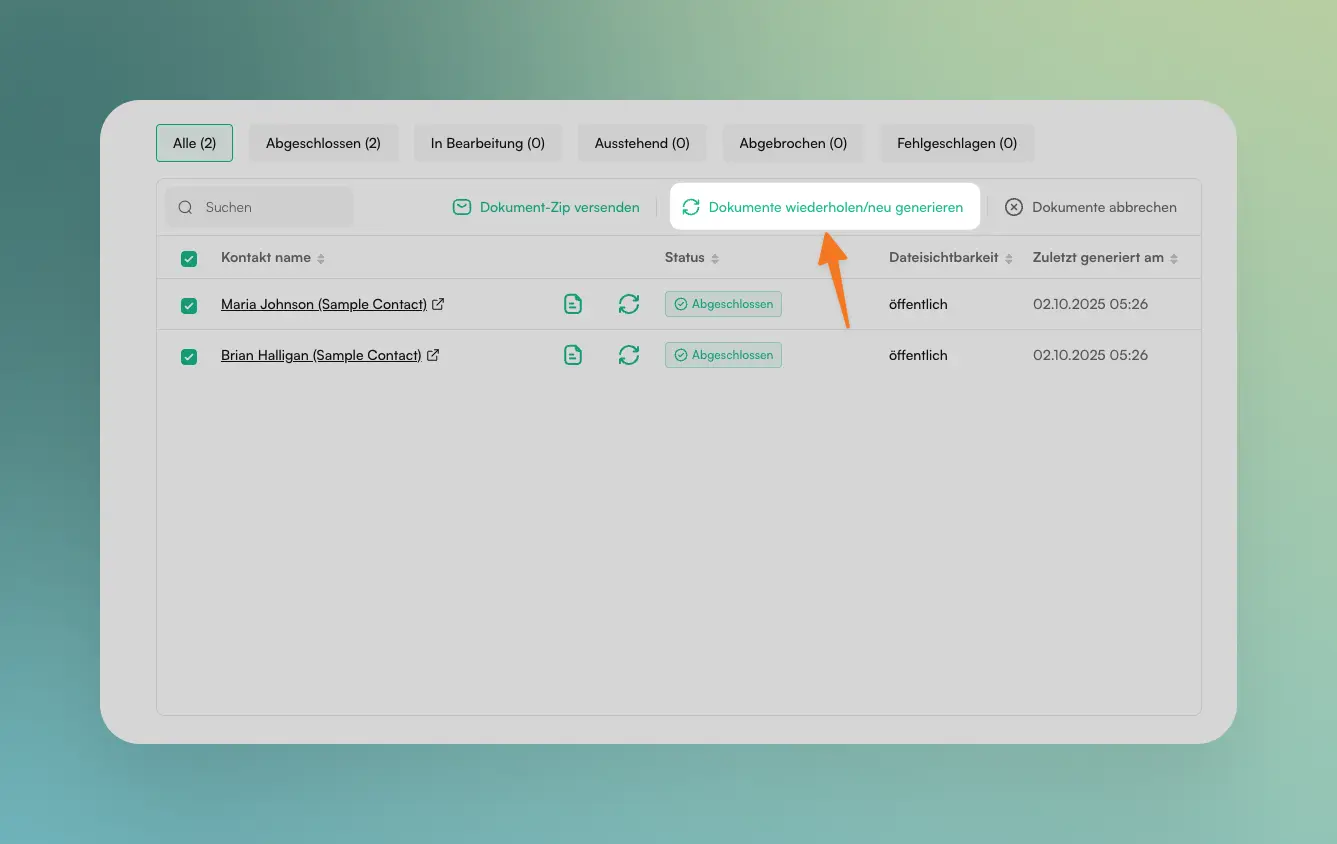
- Klicke auf die Schaltfläche Dokumente wiederholen/neu generieren
Bildbeschreibung
- Eine Liste von Kontakten, für die Dokumente mit der Vorlage erstellt wurden
- Kontrollkästchen zur Auswahl mehrerer Kontakte
- Eine "Wiederholen" in der Symbolleiste zum erneuten Generieren von Dokumenten
- Statusanzeigen für die Dokumente jedes Kontakts (Abgeschlossen, Ausstehend, Fehlgeschlagen)
PDF CreateMate wird Dokumente für die ausgewählten Kontakt(e)/Objekte verarbeiten und neu generieren.
Methode 2: Von HubSpot
Du kannst die Neugenerierung auch direkt von HubSpot aus auslösen, indem du die Trigger-Eigenschaften zurücksetzt und neu setzt.
Schritt 1: Eigenschaften löschen
- Navigiere zu deiner Kontaktliste in HubSpot
- Wähle die Kontakt(e) zur Neugenerierung aus
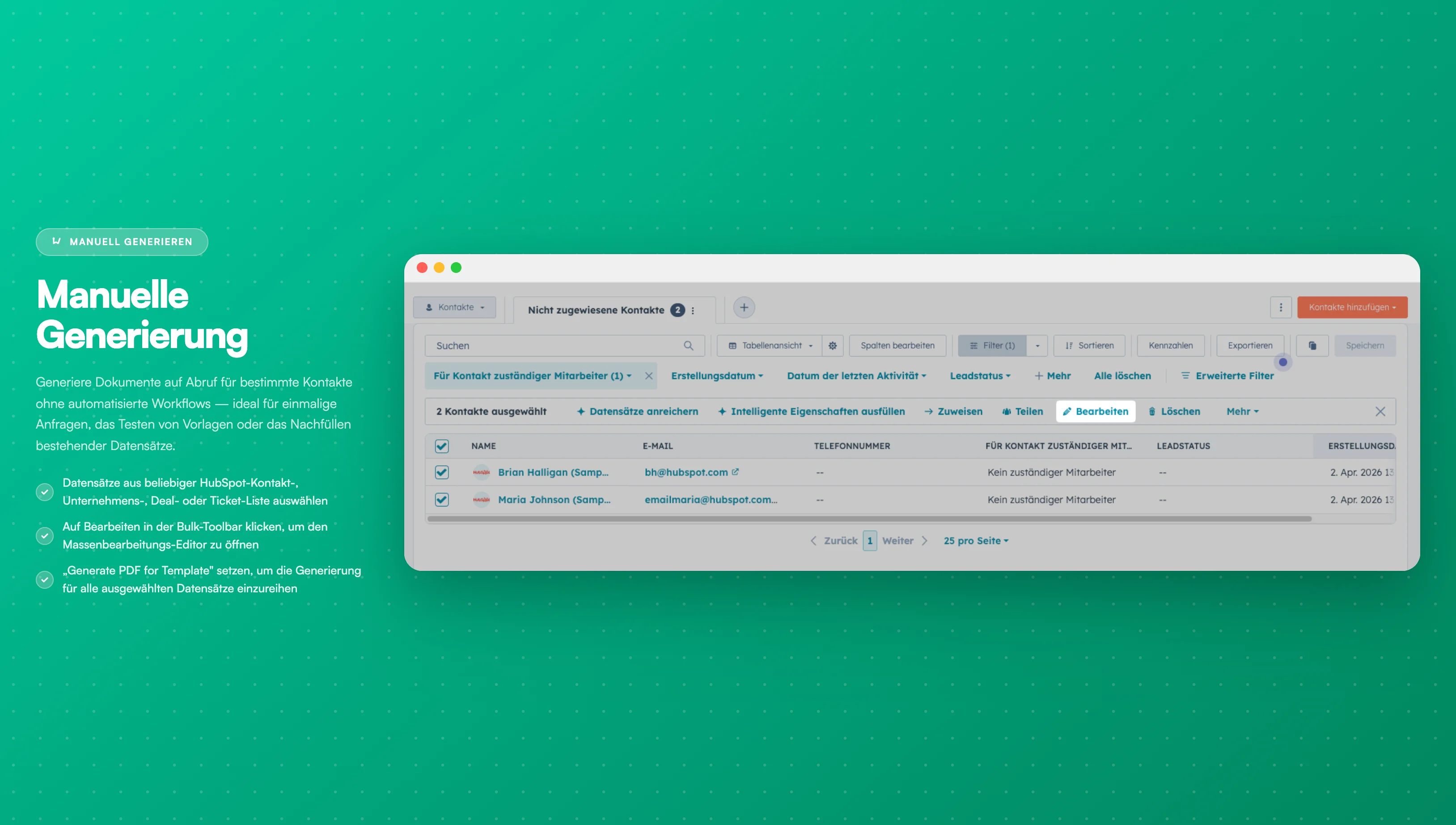
- Klicke auf die Schaltfläche Bearbeiten
Bildbeschreibung
- Mehrere mit Kontrollkästchen ausgewählte Kontakte
- Die "Bearbeiten"-Schaltfläche in der Toolbar
- Kontaktnamen und Details in der Liste
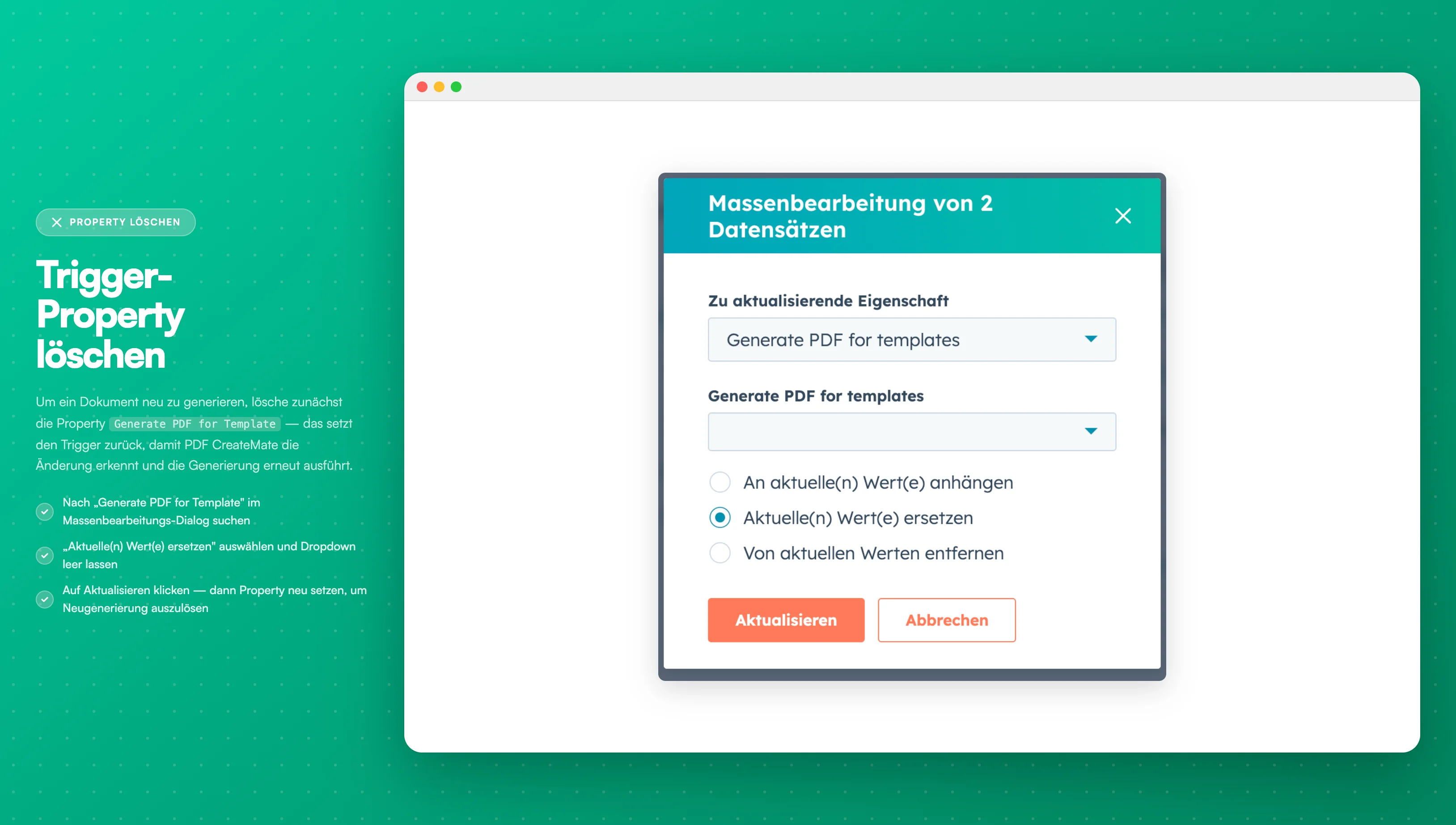
- Suche nach Generate PDF for Template und lösche die Template-UUID(s)
Bildbeschreibung
- Die "Generate PDF for Template"-Property ausgewählt
- Der aktuelle Template-Wert wird gelöscht
- Die Entfernen/Löschen-Option hervorgehoben
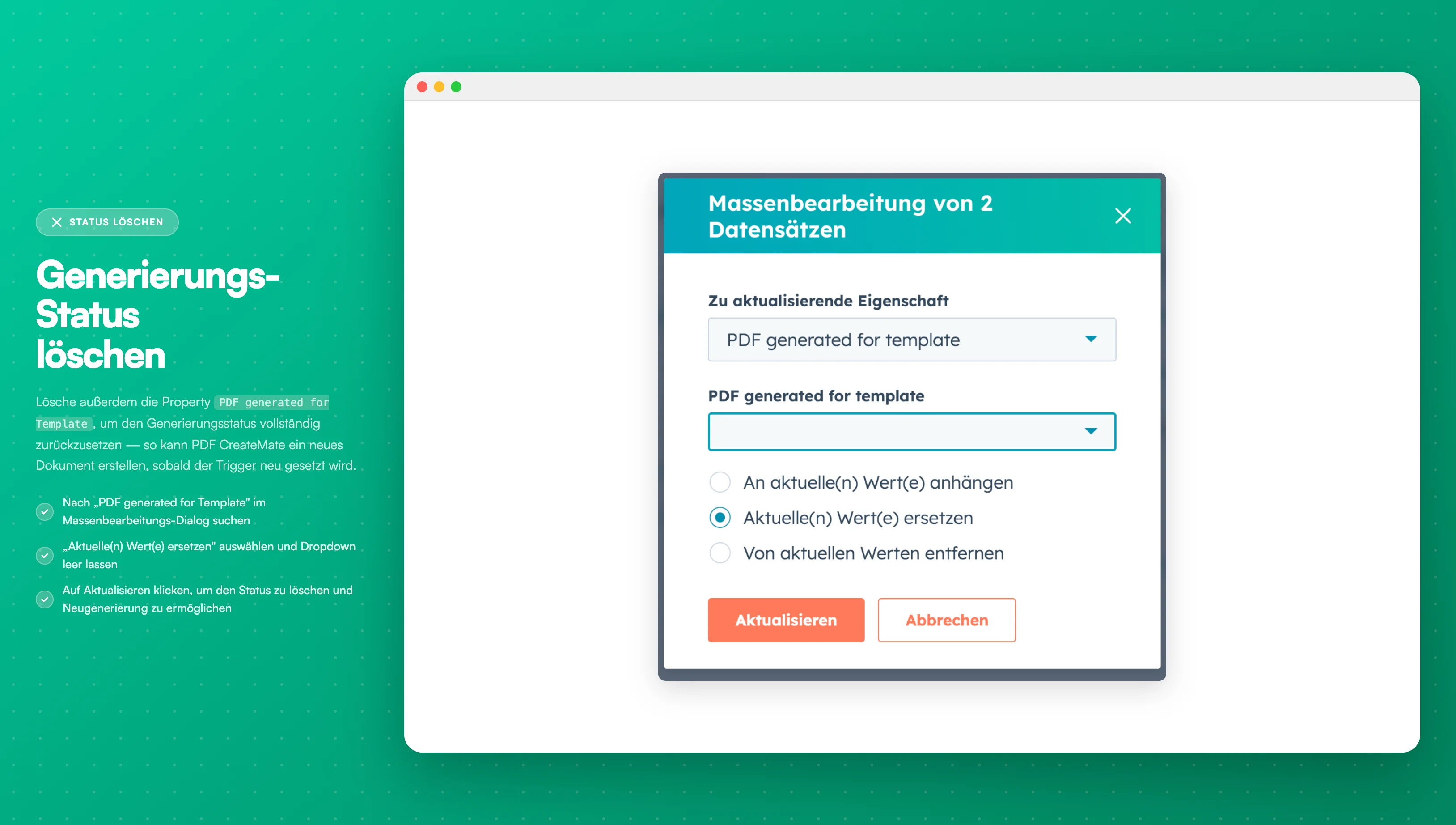
- Suche nach PDF generated for Template und lösche die Template-UUID(s)
Bildbeschreibung
- Die "PDF generated for Template"-Property
- Option zum Löschen/Entfernen des Template-Werts
- Dies setzt den Generierungsstatus zurück, damit Dokumente neu generiert werden können
- Klicke auf Aktualisieren, um Änderungen zu speichern
Schritt 2: Neugenerierung auslösen
- Klicke erneut auf Bearbeiten
- Suche nach Generate PDF for Template
- Setze die Template-UUID(s) (durch Semikolon getrennt, falls mehrere)
- Klicke auf Aktualisieren
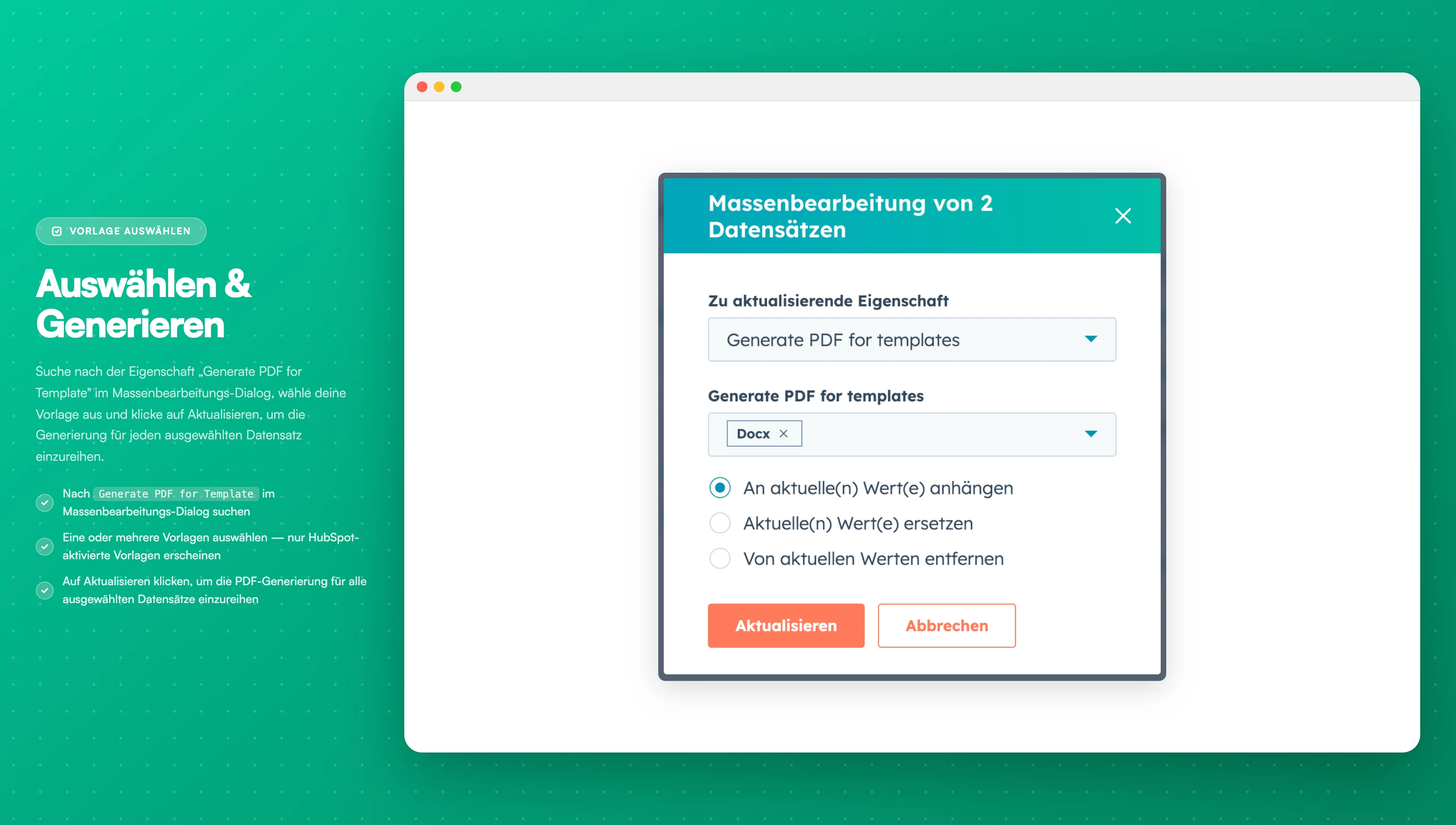
Bildbeschreibung
- Die "Generate PDF for Template"-Property
- Eine Dropdown-Liste verfügbarer Templates
- Das neu zu generierende Template ausgewählt
PDF CreateMate erkennt die Eigenschaftsänderung und generiert die Dokumente neu. Nach Abschluss wird pdf_generated_for_template aktualisiert und der Dokumentlink in der konfigurierten File-Eigenschaft der Vorlage erneuert.
Wie es funktioniert
Wann neu generieren
- Kontaktinformationen wurden aktualisiert
- Template-Design hat sich geändert
- Standard-Eigenschaftswerte wurden geändert
- Vorherige Generierung ist fehlgeschlagen oder hatte Fehler
- Du benötigst eine aktualisierte Version mit aktuellen Daten